(Это часть учебника Атауальпа для начинающих)
В этом посте я расскажу о некоторых подготовительных работах, прежде чем приступить к дополнительным настройкам.
Возможно, мне следовало сделать это в первой части, но в любом случае это еще не слишком поздно. Но если вы не настраиваете новый блог, то это может не относиться к вам.
Когда дело доходит до разработки вашего блога на начальном этапе, полезно создать несколько примеров постов, страниц, категорий и тегов, чтобы у вас было лучшее представление об общем дизайне.
я. Создание 3 фиктивных сообщений, категорий и тегов
Вы можете использовать случайный или фиктивный генератор текста, чтобы помочь вам «написать» несколько случайных постов.
Есть много сайтов, которые делают это, просто сделайте поиск в Google по «генератору случайных текстов», чтобы получить список вариантов.
Для этого урока я использую http://www.lipsum.com/.
1. Перейдите на сайт http://www.lipsum.com.
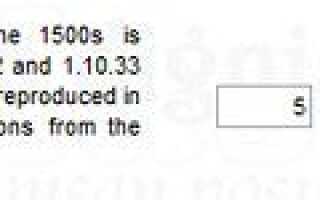
2. Прокрутите вниз до раздела, где вы можете ввести количество абзацев. Введите номер 5, выберите переключатель абзацев и нажмите кнопку Кнопка Создать Lorem Ipsum.

Итак, вот сгенерированные 5 абзацев Lorem Ipsum.
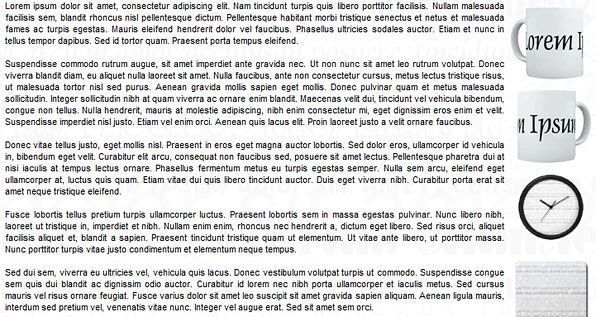
3. Войдите в свой Панель инструментов WordPress. Идти к Сообщений > Добавить новое.
4. Введите заголовок, скопируйте случайный текст с сайта www.lipsum.com и вставьте его в текстовое поле содержимого.
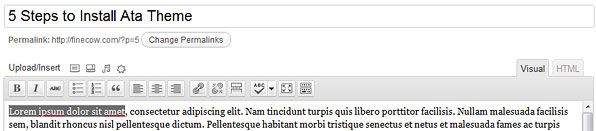
5. Добавьте образец категории и тег записи для этого сообщения.
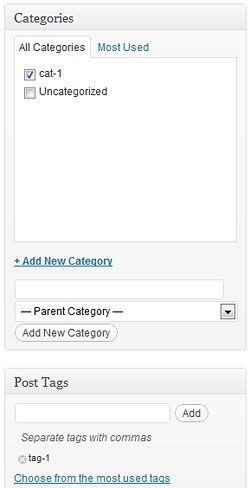
6. Нажмите Публиковать кнопка.
7. Повторите этот процесс для 2-го и 3-го случайных текстовых сообщений.
II. Создание 2 образцов страниц
Вы, вероятно, заметите, что есть «Образец страницы», созданный по умолчанию во время установки. Вы можете безопасно удалить его.
1. Перейти к страницы > Добавить новое.
2. Введите заголовок страницы «О нас» и нажмите Публиковать. (Вы можете написать что-нибудь на этой странице, если хотите)
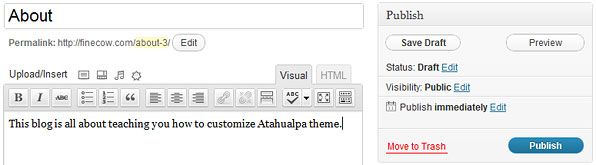
3. Повторите шаги 1 и 2 для страницы «Контакты».
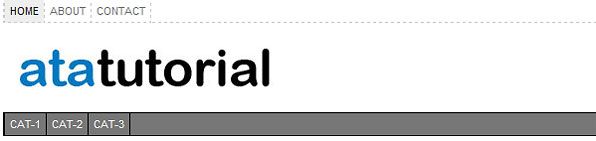
4. После этого вы должны увидеть их ссылки в меню страницы.
III. Настройка постоянных ссылок
По умолчанию WordPress генерирует «уродливый» или не очень приятный для глаз URL для каждого поста.
Сообщение «Полное руководство по настройке RSS» будет содержать atatutorial.com/?p=9 URL. Р означает пост, а 11 — идентификатор поста.
К счастью, вы можете легко изменить что-то более красивое в WordPress.
1. Перейти к Permalinks под настройки в панели управления WordPress.
2. Выберите желаемую структуру постоянной ссылки. Для этого урока выберите Таможенная структура и введите /% post_id% /% postname% /
Поэтому для моего поста под названием «Полное руководство по настройке RSS» URL будет выглядеть примерно так: http://atatutorial.com/9/a-complete-guide-to-setup-rss/

3. Нажмите Сохранить изменения чтобы сохранить вашу конфигурацию.
внутривенно Настройка названия сайта
1. Перейти к настройки > генеральный в вашем Панель инструментов WordPress.
2. Введите название предпочитаемого сайта. Предлагаем включить ключевые слова, которые вы хотите ранжировать в Google здесь. Тот же заголовок сайта будет также отображаться в заголовке веб-браузера зрителя. Для моего сайта я введу «Руководство по ведению блога и ресурсы для начинающих».

3. Введите предпочтительный слоган. Для моего сайта я буду вводить «Блог Учебного блога»

4. Нажмите Сохранить изменения сохранить настройки.
v. Блокировка поисковой системы, доступ к вам блог
Сконфигурируйте, чтобы запретить поисковой системе (SE) доступ к вашему сайту, в то время как ваш сайт все еще находится в разработке со случайными текстовыми сообщениями. Это потому, что вы не хотите, чтобы SE индексировал эти случайные текстовые сообщения и включал их в результаты поиска.
1. Перейти к настройки > Конфиденциальность в Панель инструментов WordPress.
2. Выберите Я хотел бы заблокировать поисковые системы, но разрешить нормальным посетителям.

3. Нажмите Сохранить изменения кнопка.
Не забудьте вернуться сюда, чтобы получить доступ к поисковой системе после того, как вы закончили проектирование.
(Это часть учебника Атауальпа для начинающих)