Сети Wi-Fi не найдены при попытке подключить компьютер к WiFi, не паникуйте. Это можно легко исправить …
4 исправления для сетей WiFi не найдены
Возможно, вам не придется пробовать все из них; просто пройдите вниз по списку, пока сети Wi-Fi не найдены проблема решена.
- Откатить драйвер адаптера Wi-Fi
- Переустановите драйвер Wi-Fi adpater
- Обновите драйвер Wi-Fi Adpater
- Отключить режим полета
Прежде чем ты начнешь, проверьте работоспособность вашей сети Wi-Fi. Если другие устройства не могут обнаружить вашу сеть Wi-Fi, скорее всего, ваш WiFi-маршрутизатор неисправен. Возможно, вам придется сначала заглянуть в свой WiFi-маршрутизатор, прежде чем устранять проблему.
Исправление 1: откатить драйвер адаптера Wi-Fi
Большая часть этого Сети WiFi не найдены ошибка происходит из-за неправильного / поврежденного Wi-Fi Драйвер адаптера в нашей системе. Таким образом, мы можем попытаться откатить Wi-Fi Драйвер до последней версии, где он работал просто отлично. Для этого:
- На клавиатуре нажмите ключ с логотипом Windows и R одновременно, затем скопируйте вставьте devmgmt.msc в коробку и нажмите Хорошо.
- Дважды щелкните на Сетевые адаптеры а затем дважды щелкните по ваш адаптер Wi-Fi.
- Нажмите на Водитель вкладка> Откат драйвера > Хорошо.
Если Откат драйвера кнопка недоступна, перейдите к Исправить 2.
- Нажмите да однажды попросил подтвердить откат драйвера.
- Перезагрузите компьютер и посмотрите, может ли ваш компьютер успешно обнаружить работающую сеть Wi-Fi.
Исправление 2: переустановите драйвер Wi-Fi adpater
Мы также можем попробовать переустановить наш драйвер WiFi, чтобы увидеть, исправляет ли он сеть WiFi не найдена проблема. Для этого:
- На клавиатуре нажмите ключ с логотипом Windows и R одновременно, затем скопируйте вставьте devmgmt.msc в коробку и нажмите Хорошо.
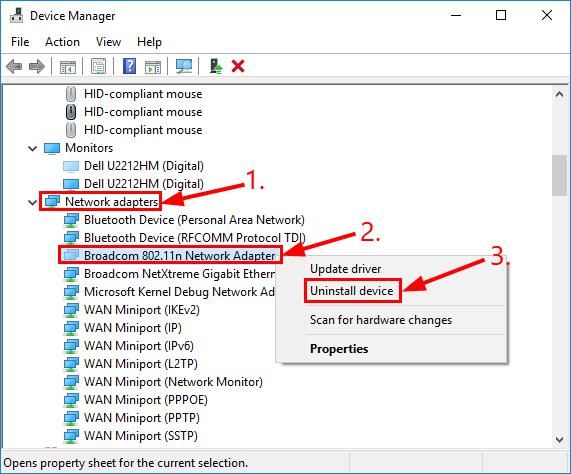
- Дважды щелкните на Сетевые адаптеры. Затем щелкните правой кнопкой мыши на ваш адаптер Wi-Fi и нажмите Удалить устройство.

- Перезагрузите компьютер.
- На клавиатуре нажмите ключ с логотипом Windows и R одновременно, затем скопируйте вставьте devmgmt.msc в коробку и нажмите Хорошо.
- Нажмите действие > Сканирование на предмет изменений оборудования.
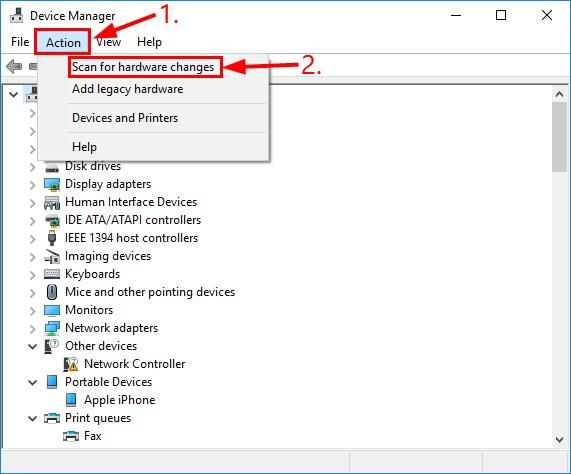
Ваш компьютер автоматически обнаружит отсутствующий драйвер Wi-Fi и установит его самостоятельно.
- Перезагрузите компьютер и посмотрите, сможет ли ваш компьютер подключиться к Wi-Fi-подключению в этот раз.
Исправление 3: Обновите свой драйвер Wi-Fi adpater
Эта проблема также может возникнуть, если у вас устаревший или поврежденный драйвер сетевого адаптера. Поэтому мы должны обновить ваш беспроводной драйвер, чтобы посмотреть, решит ли он проблему. Если у вас нет времени, терпения или навыков работы с компьютером для обновления драйверов вручную, вместо этого вы можете сделать это автоматически с Водитель Легко. Вам не нужно точно знать, на какой системе работает ваш компьютер, вам не нужно рисковать загрузкой и установкой неправильного драйвера, и вам не нужно беспокоиться об ошибках при установке.
Вы можете обновить ваши драйверы автоматически либо Свобода или же Pro версия Водителя Легко. Но в версии Pro это займет всего 2 клика (и вы получите полную поддержку и 30-дневную гарантию возврата денег):
Важный: Возможно, вам нужно подключить компьютер к проводная сеть обновить драйвер и устранить проблему.
- Скачать и установите Driver Easy.
- Запустите Driver Easy и нажмите Сканировать сейчас кнопка. Driver Easy проверит ваш компьютер и обнаружит проблемы с драйверами.
- Вы можете обновить до Pro версия и нажмите Обновить все автоматически загрузить и установить правильную версию ВСЕ драйверы, которые отсутствуют или устарели в вашей системе.

Вы также можете нажать Обновить сделать это бесплатно, если хотите, но это частично руководство.
- Перезагрузите компьютер, и, надеюсь, проблема с обнаружением сетей Wi-Fi была решена.
Исправление 4: отключить режим полета
Отключение эфирного режима — также эффективный способ исправить ошибку «нет сети» в Windows 10, как сообщают многие пользователи. Для этого:
- Нажмите на значок сети в правом нижнем углу рабочего стола.
- Нажмите, чтобы убедиться, что значок режима полета выделен серым цветом.
- Проверьте, может ли ваш компьютер обнаруживать какие-либо подключения к Интернету сейчас.
Вот и все — лучшие 4 исправления для вашего сети Wi-Fi не найдены Windows 10 проблема. Надеюсь, что ваш Интернет снова заработает и не стесняйтесь оставлять комментарии ниже, если у вас есть какие-либо дополнительные вопросы или идеи, чтобы поделиться с нами.
![Сети WiFi не найдены Windows 10 [Top Fix]](https://milestone-club.ru/wp-content/cache/thumb/a3/9f623578d34e4a3_320x200.jpg)