
Если у вас упорные системные проблемы с вашим ноутбуком HP, восстановление заводских настроек может быть быстрым и хорошим решением. Или, если вы приобрели новый компьютер и хотите утилизировать свой старый ноутбук HP, восстановление заводских настроек ноутбука эффективно для безопасного удаления личных данных.
В этой статье показано пошаговое восстановление заводских настроек ноутбука HP:
- Если вы можете войти в свой ноутбук HP в обычном режиме, вы можете Сброс настроек вашего ноутбука HP через настройки Windows.
- Если вы не можете войти в свой ноутбук HP в обычном режиме, вы можете сбросьте настройки вашего ноутбука HP через Windows Recovery Environment.
Бонусный совет: как сохранить ваш компьютер в отличной форме
Способ 1. Сброс настроек вашего ноутбука HP через настройки Windows
Если вы можете войти в свой ноутбук HP в обычном режиме, вы можете восстановить заводские настройки ноутбука через Настройки Windows.
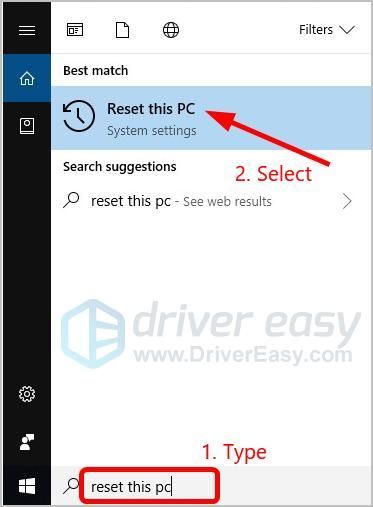
- Тип сбросить этот компьютер в окне поиска Windows, затем выберите Сбросить этот ПК.

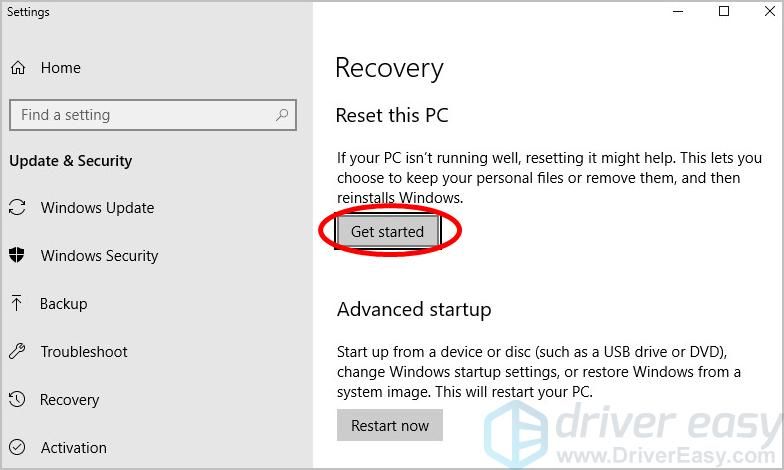
- Нажмите Начать.

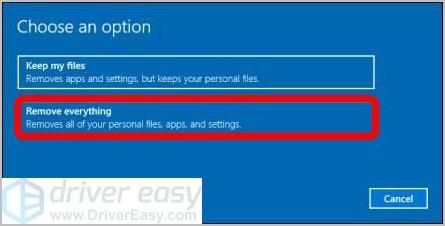
- Выберите опцию, Храните мои файлы или же Удалить все.
- Если вы хотите сохранить свои личные файлы, приложения и настройки, нажмите Храните мои файлы > следующий > Сброс.
Затем ваш компьютер переустановит операционную систему и перезагрузится. Вы завершили заводскую настройку своего ноутбука HP. Congrats! Затем вы можете взглянуть на Бонусный совет у нас есть для вас.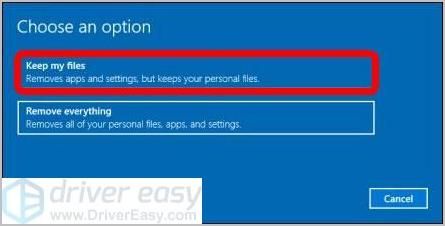
- Если вы хотите удалить все ваши личные файлы, приложения и настройки, нажмите Удалить все, и продолжайте со следующими шагами.
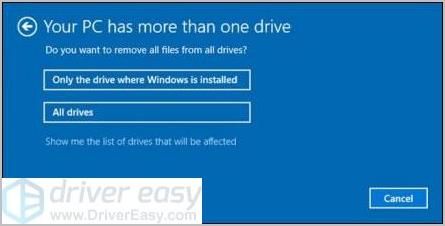
- Если вы хотите удалить только все с диска, на котором установлена Windows, нажмите Только диск, на котором установлена Windows. Или, если вы хотите перезапустить компьютер и удалить с него все файлы, нажмите Все диски.
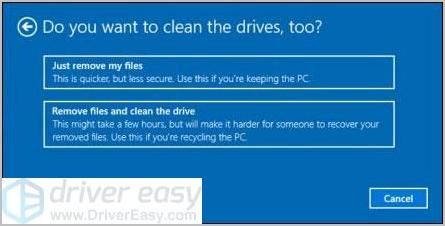
- Если вы хотите удалить только свои файлы, нажмите Просто удалите мои файлы. Или, если вы хотите очистить диск, нажмите Удалить файлы и очистить диск.
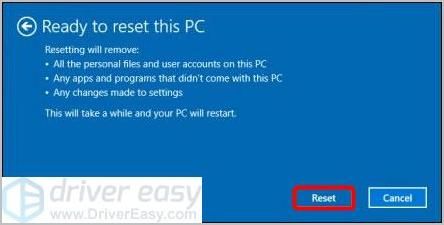
- Нажмите Сброс, и дождитесь завершения процесса сброса, что займет некоторое время.
Когда сброс настроек завершен, у нас есть Бонусный совет для вас в последнем разделе.
- Если вы хотите удалить только все с диска, на котором установлена Windows, нажмите Только диск, на котором установлена Windows. Или, если вы хотите перезапустить компьютер и удалить с него все файлы, нажмите Все диски.
- Если вы хотите сохранить свои личные файлы, приложения и настройки, нажмите Храните мои файлы > следующий > Сброс.
Способ 2. Сброс настроек вашего ноутбука HP через среду восстановления Windows
Если вы не можете войти в свой ноутбук HP в обычном режиме, вы можете восстановить заводские настройки ноутбука через Среда восстановления Windows. Следуй этим шагам:
- Убедитесь, что ноутбук HP выключен, все внешние устройства (USB-накопители, принтеры и т. Д.) Отключены от компьютера, а все недавно добавленное внутреннее оборудование удалено.
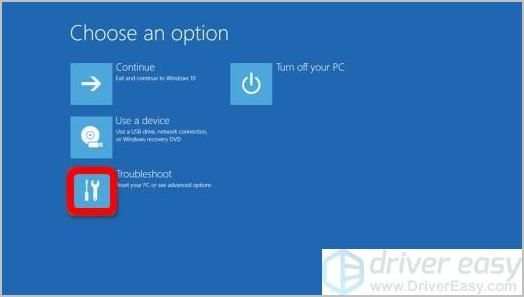
- Включите ноутбук HP, затем сразу нажмите F11 несколько раз, пока Выберите опцию появится экран.
- Нажмите Устранение проблем.
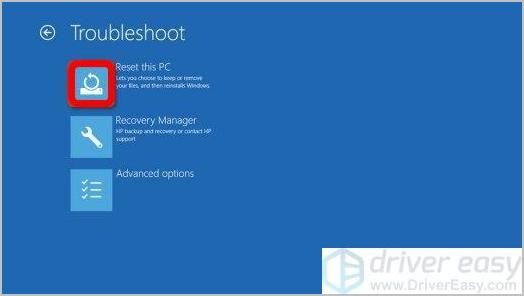
- Нажмите Сбросить этот ПК.
- Выберите опцию, Храните мои файлы или же Удалить все.
- Если вы хотите сохранить свои данные, нажмите Храните мои файлы, затем нажмите Сброс.
Затем ваш компьютер переустановит операционную систему и перезагрузится. Вы завершили заводскую настройку своего ноутбука HP. Congrats! Затем вы можете взглянуть на Бонусный совет у нас есть для вас.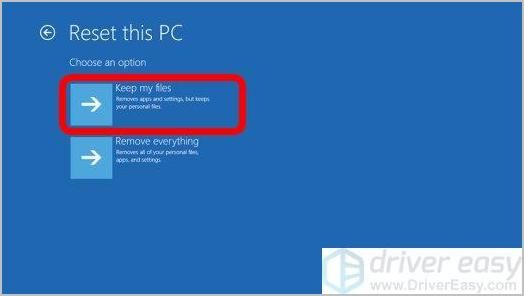
- Если вы хотите удалить все ваши личные файлы, нажмите Удалить все и продолжайте со следующими шагами.
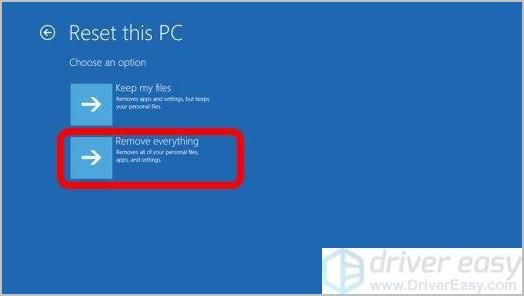
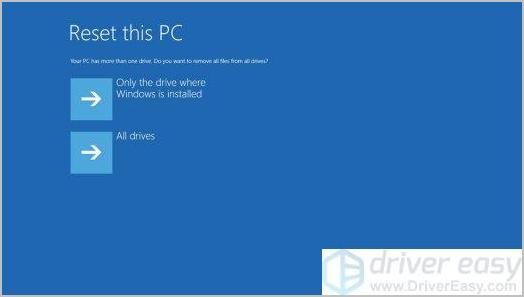
- Если вы хотите удалить только все с диска, на котором установлена Windows, нажмите Только диск, на котором установлена Windows. Или, если вы хотите удалить все файлы с ПК, нажмите Все диски.
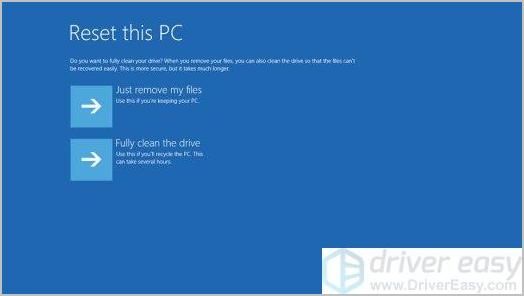
- Если вы хотите удалить только свои файлы, нажмите Просто удалите мои файлы. Или, если вы хотите очистить диск, нажмите Полностью очистить диск.
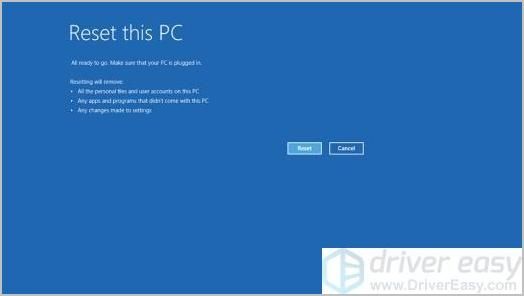
- Нажмите Сброс. И вы завершили заводскую настройку своего ноутбука HP. Congrats!
- Если вы хотите удалить только все с диска, на котором установлена Windows, нажмите Только диск, на котором установлена Windows. Или, если вы хотите удалить все файлы с ПК, нажмите Все диски.
- Если вы хотите сохранить свои данные, нажмите Храните мои файлы, затем нажмите Сброс.
Бонусный совет: как сохранить ваш компьютер в отличной форме
Если вы хотите, чтобы ваш компьютер был в отличной форме, вы должны поддерживать все драйверы устройств в актуальном состоянии.
Есть два способа обновить драйверы: вручную а также автоматически.
Обновите драйверы вручную — Вы можете обновить драйвер вручную, зайдя на сайт производителя оборудования и выполнив поиск последней версии драйвера. Но если вы воспользуетесь этим подходом, обязательно выберите драйвер, совместимый с точным номером модели вашего оборудования и вашей версией Windows.
Или же
Обновите ваши драйверы автоматически — Если у вас нет времени, терпения или навыков работы с компьютером, чтобы обновить все драйверы вручную, вы можете сделать это автоматически с Водитель Легко. Вам не нужно точно знать, на какой системе работает ваш компьютер, вам не нужно рисковать загрузкой и установкой неправильного драйвера, и вам не нужно беспокоиться об ошибках при установке. Driver Easy справится со всем этим.
- Скачать и установите Driver Easy.
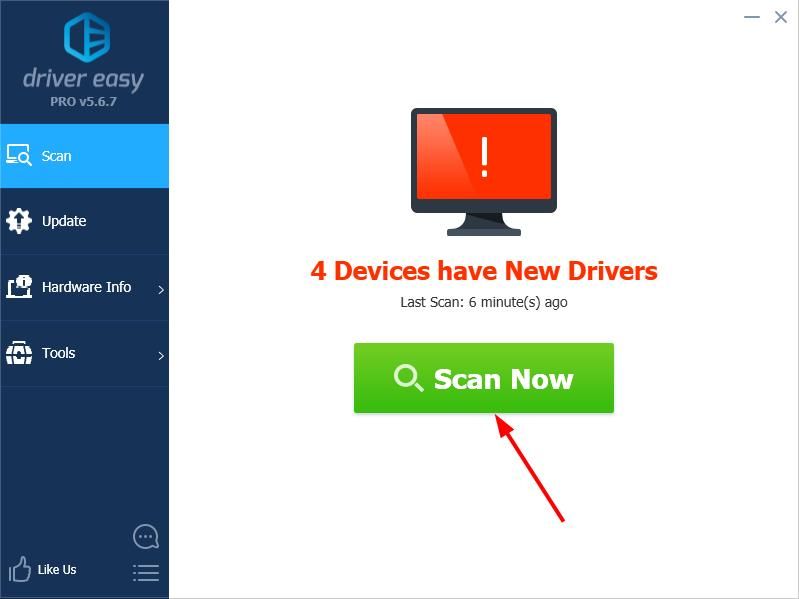
- Запустите Driver Easy и нажмите Сканировать сейчас. Затем Driver Easy проверит ваш компьютер и обнаружит любые проблемы с драйверами.
- Нажмите Обновить Рядом с любыми отмеченными устройствами автоматически загружаются правильные версии их драйверов, затем вы можете установить их вручную. Или нажмите Обновить все автоматически загружать и устанавливать их все автоматически. (Это требует Pro версия — вам будет предложено обновить, когда вы нажмете Обновить все. Вы получаете полную поддержку и 30-дневную гарантию возврата денег.)
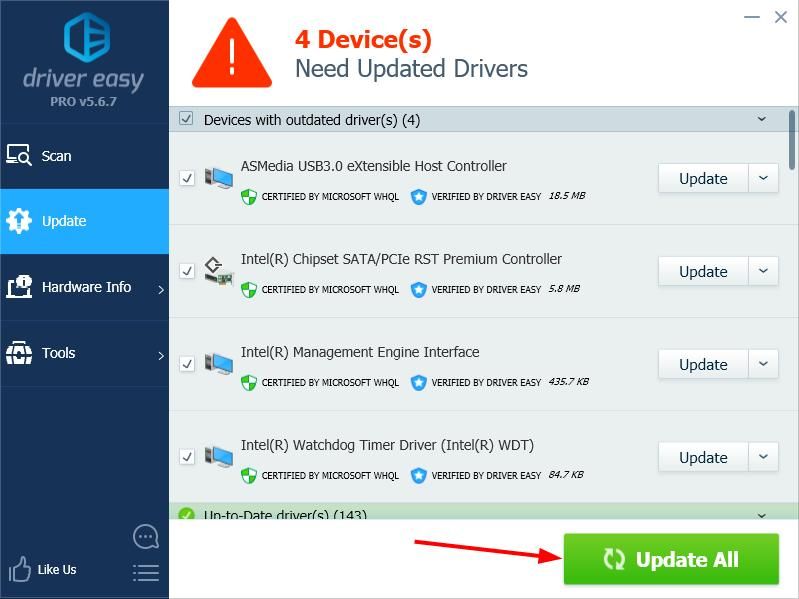
Примечание. Если вам нужна помощь, обратитесь в службу поддержки Driver Easy по адресу support@drivereasy.com.
Надеюсь, это поможет вам.
Вы, как всегда, более чем рады оставить комментарий ниже, чтобы поделиться своими результатами или любыми другими предложениями.
![Как восстановить заводские настройки ноутбука HP [Шаг за шагом]](https://milestone-club.ru/wp-content/cache/thumb/90/75b92e893cc6d90_320x200.jpg)

![Загрузка и обновление драйверов Konica Minolta [Easy Guide]](https://milestone-club.ru/wp-content/cache/thumb/32/cbee0abd6ef5432_150x95.jpg)