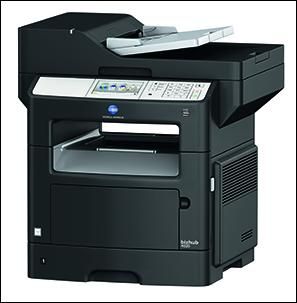
Хотите скачать или обновить свой Konica Minolta водители в вашем компьютере? Вы пришли в нужное место! Этот пост покажет вам, как легко скачать или обновить драйверы Konica Minolta.
Если вы хотите, чтобы ваше устройство Konica Minolta было в хорошем состоянии, например, ваши принтеры или сканеры, вам следует поддерживать драйверы устройства в актуальном состоянии, чтобы обеспечить наилучшую работу. Кроме того, если вы столкнулись с проблемой устройства, такой как принтер не печатает, вы также можете обновить драйверы принтера, чтобы устранить проблему.
Как скачать или обновить драйвер Konica Minolta?
- Скачать или обновить драйверы Konica Minolta вручную
- Скачать или обновить драйверы Konica Minolta автоматически
- Скачать или обновить драйверы Konica Minolta через диспетчер устройств
Способ 1. Загрузите или обновите драйверы Konica Minolta вручную.
Вы можете вручную загрузить драйвер для устройства Konica Minolta от производителя. Это требует времени и навыков работы с компьютером. Вот как это сделать:
- Перейти к Страница поддержки Konica Minolta. Нажмите Драйверы под Техническая поддержка раздел.


- Поиск устройства, введя ключевое слово или фильтрации по категории устройства.
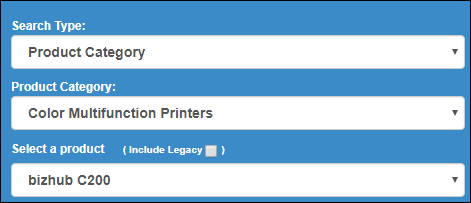
- Нажмите на Драйверы кнопка.

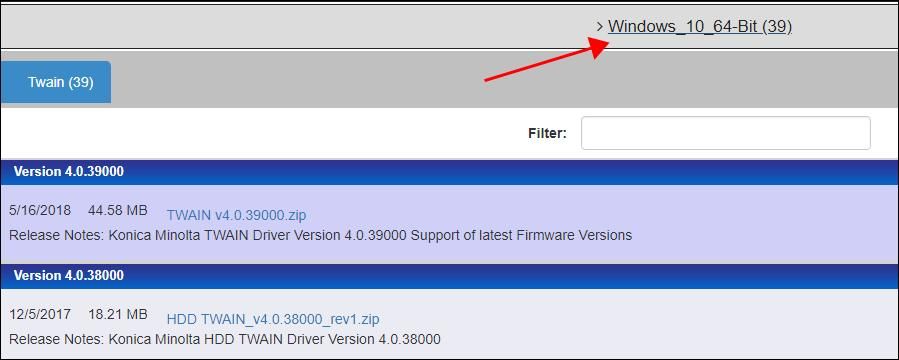
- Выберите операционная система запускается на вашем компьютере (в моем случае я выбираю Windows 10 64 bit) и загружаю последнюю версию драйвера.
- Установите драйвер на свой компьютер.
Если этот метод не работает для вас, не беспокойтесь. У вас есть другие решения, чтобы попробовать.
Способ 2: Загрузка или обновление драйверов Konica Minolta автоматически
Если у вас нет времени или терпения, чтобы вручную загрузить драйвер Konica Minolta, вы можете сделать это автоматически с Водитель Легко.
Driver Easy автоматически распознает вашу систему и найдет для нее правильные драйверы. Вам не нужно точно знать, на какой системе работает ваш компьютер, вам не нужно рисковать загрузкой и установкой неправильного драйвера, и вам не нужно беспокоиться об ошибках при установке.
Вы можете обновить драйверы автоматически с помощью СВОБОДНО или профессионал версия Driver Easy. Но в версии Pro это займет всего 2 клика (и вы получите полную поддержку и 30-дневная гарантия возврата денег).
- Скачать и установите Driver Easy.
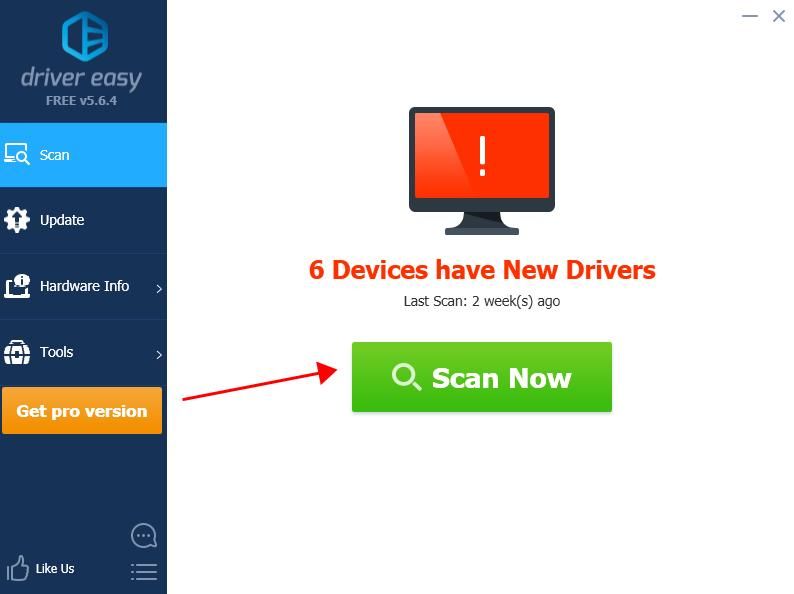
- Запустите Driver Easy и нажмите Сканировать сейчас кнопка. Driver Easy проверит ваш компьютер и обнаружит проблемы с драйверами.
- Нажмите на Обновить Кнопка рядом с отмеченным устройством для автоматической загрузки правильной версии драйвера (вы можете сделать это с помощью СВОБОДНО версия), затем установите драйвер на свой компьютер.
Или нажмите Обновить все для автоматической загрузки и установки правильной версии всех драйверов, которые отсутствуют или устарели в вашей системе (для этого требуется Pro версия — вам будет предложено обновить, когда вы нажмете Обновить все).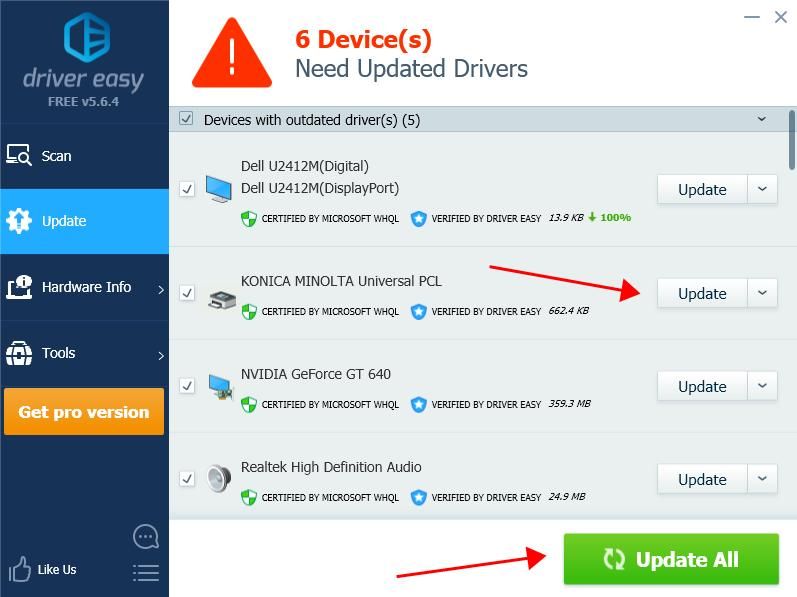
- Перезагрузите компьютер, чтобы изменения вступили в силу.
Теперь вы должны иметь последние версии драйверов Konica Minolta на вашем компьютере.
Заметка: Если у вас есть какие-либо проблемы с Driver Easy, обратитесь за помощью в службу поддержки Driver Easy по адресу support@drivereasy.com. Вы должны приложить URL этой статьи, чтобы они могли помочь вам лучше.
Способ 3: скачать или обновить драйверы Konica Minolta через диспетчер устройств
Диспетчер устройств позволяет просматривать и управлять аппаратными устройствами и программным обеспечением драйвера на вашем компьютере. Таким образом, вы можете обновить драйверы Konica Minolta через диспетчер устройств.
Заметка: скриншоты ниже взяты из Windows 10, и шаги также работают в Windows 8 и Windows 7.
Для этого:
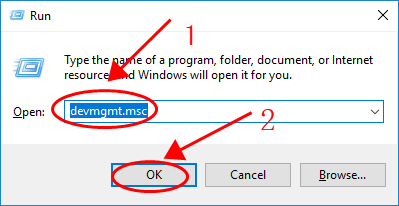
- На клавиатуре нажмите Ключ с логотипом Windows

а также р одновременно вызвать окно «Выполнить».
- Тип devmgmt.msc и нажмите Хорошо.
- В диспетчере устройств найдите устройство, для которого вы хотите обновить драйвер.
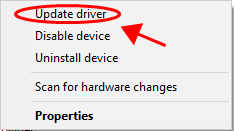
- Щелкните правой кнопкой мыши на своем устройстве и выберите Обновить драйвер.
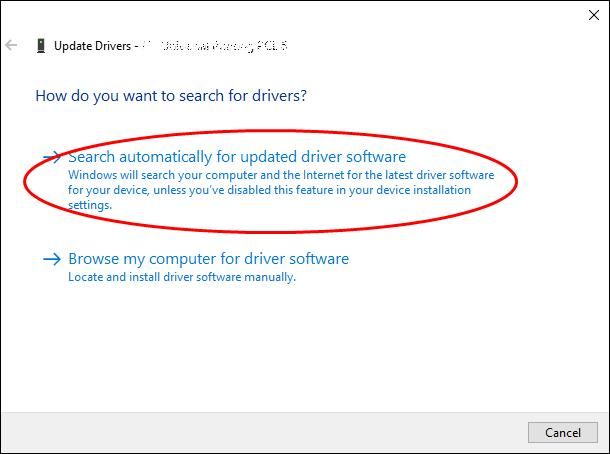
- выберите Автоматический поиск обновленного программного обеспечения драйвера.
- Следуйте инструкциям на экране, чтобы закончить.
Тада ~ Теперь вы должны знать, как загрузить или обновить Konica Minolta водители в вашем компьютере. Надеюсь, этот пост пригодится!
![Загрузка и обновление драйверов Konica Minolta [Easy Guide]](https://milestone-club.ru/wp-content/cache/thumb/32/cbee0abd6ef5432_320x200.jpg)