Как вы, возможно, заметили, с момента выпуска Microsoft October 2018, Windows 10 больше не включает основные драйверы принтера и сканера в установочном носителе Windows, что является одним из больших изменений с обновлением Windows 10 версии 1809. Но не паникуйте! Вы можете получить правильные драйверы для ваших принтеров и сканеров с решениями в этом посте.
Почему Windows 10 удаляет входящие драйверы принтера и сканера?
То есть, если вы устанавливаете операционную систему с ISO-файлом Windows 10 1809, Windows 10 не включает в себя набор драйверов по умолчанию для принтеров и сканеров, как это было раньше. Сказано, что это уменьшает площадь Windows и обеспечивает больше места для хранения, согласно заявлению от Microsoft Tech Community.
Как установить драйверы для принтеров и сканеров?
Но не волнуйся. Мы поможем вам решить эту проблему. Попробуйте эти методы, чтобы загрузить и установить полнофункциональные драйверы на ваш компьютер.
- Загрузите драйверы принтера и сканера вручную
- Загрузите драйверы принтера и сканера автоматически
Способ 1. Загрузите драйверы принтера и сканера вручную
Хотя Windows перестает предоставлять драйверы принтера и сканера в установочном файле, вы можете вручную загрузить соответствующие драйверы через Центр обновления Windows или с веб-сайта производителя. В этом случае вам необходимо подключиться к Интернету после установки ОС.
Способ 1: скачать драйвер через Центр обновления Windows
Если вы обновитесь до версии Windows 10 версии 1809, ранее установленные принтеры будут продолжать работать как прежде.
Microsoft удаляет драйверы для принтеров и сканеров из ISO, но переносит их в Центр обновления Windows. Поэтому, если вы выполняете переустановку или чистую установку, вам потребуется доступ к Центру обновления Windows на вашем компьютере, а затем загрузить и установить драйверы принтера и сканера.
Способ 2: скачать драйвер с сайта производителя
С другой стороны, вы также можете найти драйвер для вашего устройства на веб-сайте производителя.
Вы можете перейти к производителю, найти драйвер, затем загрузить и установить последнюю версию. Обязательно загрузите драйвер, совместимый с вашей ОС. Шаги варьируются от принтера к принтеру, поэтому мы не будем здесь это рассматривать. Например, если вы используете принтер Epson, перейдите в центр поддержки Epson, найдите правильный драйвер и установите его.
Если этот метод не работает для вас, не беспокойтесь. Есть еще кое-что попробовать.
Способ 2. Загрузите драйверы принтера и сканера автоматически
Если у вас нет времени, терпения или навыков работы с компьютером для обновления драйверов, вы можете сделать это автоматически с Водитель Легко.
Driver Easy автоматически распознает вашу систему и найдет для нее правильные драйверы. Вам не нужно точно знать, на какой системе работает ваш компьютер, вам не нужно рисковать загрузкой и установкой неправильного драйвера, и вам не нужно беспокоиться об ошибках при установке.
Вы можете обновить драйверы автоматически с помощью СВОБОДНО или профессионал версия Driver Easy. Но в версии Pro это займет всего 2 клика:
- Скачать и установите Driver Easy.
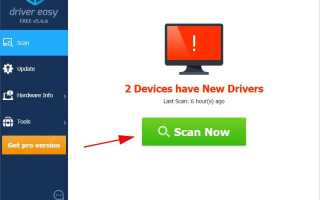
- Запустите Driver Easy и нажмите Сканировать сейчас кнопка. Driver Easy проверит ваш компьютер и обнаружит проблемы с драйверами.
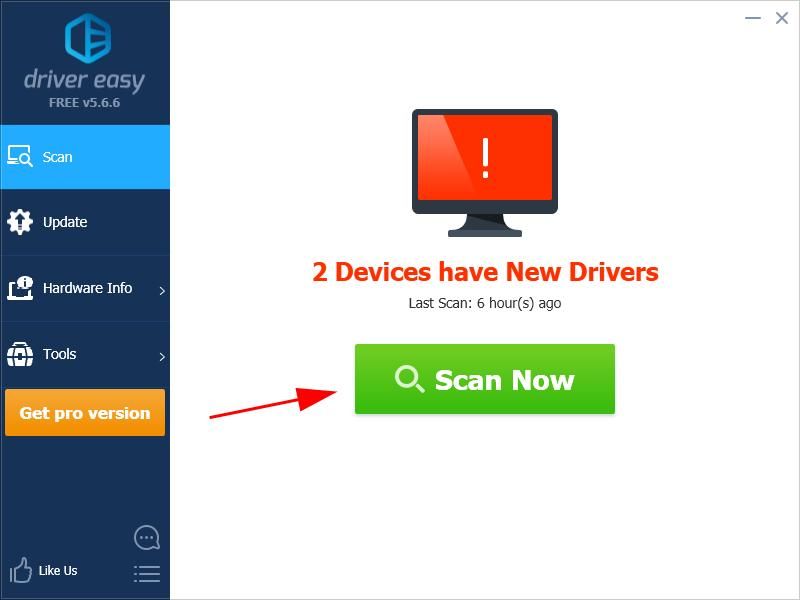

- Нажмите на Обновить Кнопка рядом с принтером / сканером для автоматической загрузки драйвера (Вы можете сделать это с помощью Свободно версия), затем установите его на свой компьютер.
Или нажмите Обновить Все для автоматической загрузки и установки драйверов, которые отсутствуют или устарели в вашей системе (это требует Pro версия — Вам будет предложено обновить, когда вы нажмете Обновить все).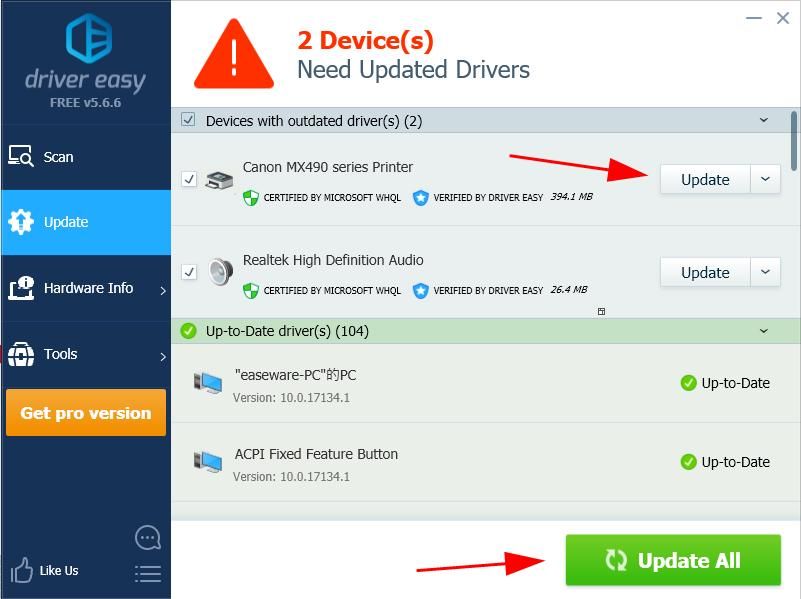
- Перезагрузите компьютер, чтобы изменения вступили в силу.
Примечание. Если у вас возникли проблемы при использовании Driver Easy, свяжитесь с нашей службой поддержки по адресу support@drivereasy.com. Не забудьте приложить URL этой статьи, если это необходимо для более оперативного и эффективного руководства.
Вы должны были установить последние версии драйверов принтера и сканера, которые поддерживают все функции.
Таким образом, у вас есть это — два эффективных решения, если у вас нет драйвера принтера и сканера, включенных в вашу ОС Windows 10.
Если у вас есть какие-либо вопросы, не стесняйтесь сообщить нам, и мы посмотрим, что еще мы можем сделать.
![DXGI_ERROR_DEVICE_HUNG [легко]](https://milestone-club.ru/wp-content/cache/thumb/90/64e542a16158990_150x95.jpg)