
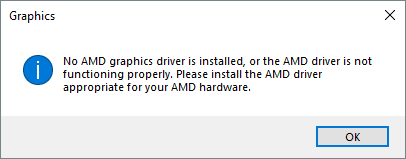
Если ваша видеокарта AMD не обнаружена в Windows 10, вы можете решить проблему, воспользовавшись приведенными ниже способами.
- Обновите графический драйвер AMD
- Переустановите графический драйвер AMD
Решение 1. Обновите графический драйвер AMD
Есть два способа обновить графический драйвер AMD: вручную а также автоматически.
Обновление драйвера вручную — Вы можете обновить графический драйвер AMD вручную, зайдя на сайт AMD и выполнив поиск самой последней правильной версии драйвера. Обязательно выберите драйвер, совместимый с вашей моделью видеокарты и вашей версией Windows.
Автоматическое обновление драйвера — Если у вас нет времени, терпения или навыков работы с компьютером для обновления графического драйвера AMD вручную, вместо этого вы можете сделать это автоматически с Водитель Легко.
Driver Easy автоматически распознает вашу систему и найдет для нее правильные драйверы. Вам не нужно точно знать, на какой системе работает ваш компьютер, вам не нужно беспокоиться из-за неправильного драйвера, который вы загружаете, и вам не нужно беспокоиться об ошибке при установке. Driver Easy справится со всем этим.
- Скачать и установите Driver Easy.
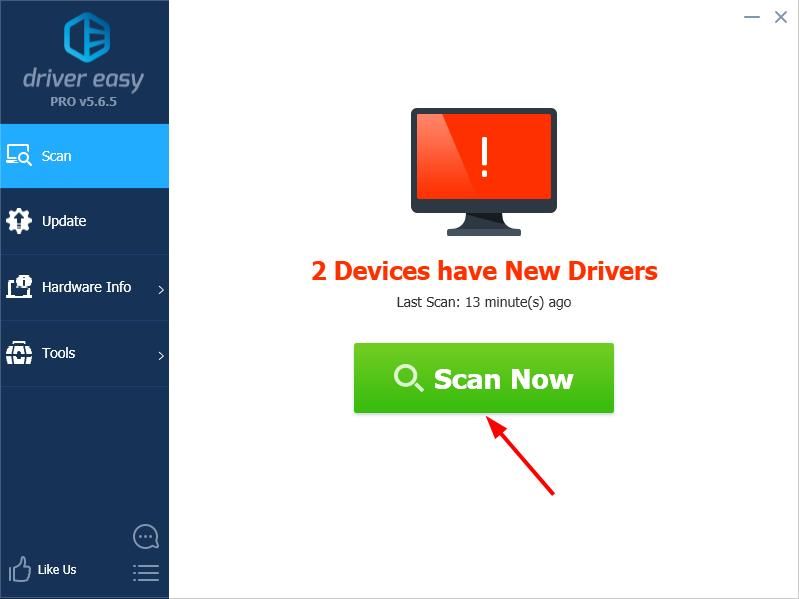
- Запустите Driver Easy и нажмите Сканировать сейчас. Driver Easy проверит ваш компьютер и обнаружит проблемы с драйверами.

- Нажмите на Обновить рядом с вашей видеокартой AMD, чтобы автоматически загрузить правильную версию драйвера, затем вы можете установить его вручную (вы можете сделать это с помощью СВОБОДНО версия).
Или нажмите Обновить все для автоматической загрузки и установки правильной версии всех драйверов, которые отсутствуют или устарели в вашей системе. (Это требует Pro версия которая поставляется с полной поддержкой и 30-дневной гарантией возврата денег. Вам будет предложено обновить, когда вы нажмете Обновить все.)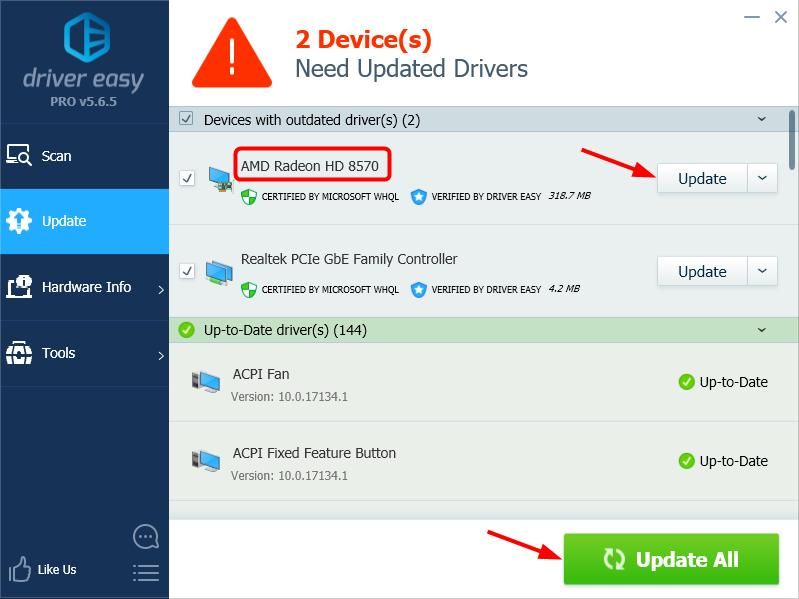
Замечания: Если вам нужна помощь, обратитесь в службу поддержки Driver Easy по адресу support@drivereasy.com.
Решение 2. Переустановите графический драйвер AMD
Если обновление графического драйвера AMD не работает, вы можете попробовать переустановить драйвер через диспетчер устройств.
- Запустите ваш компьютер в безопасном режиме.
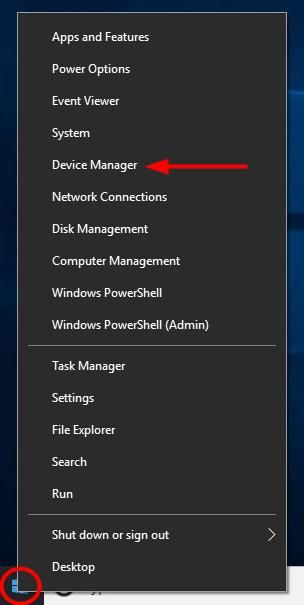
- Щелкните правой кнопкой мыши Начните кнопку, затем выберите Диспетчер устройств.
- расширять Видеоадаптеры.
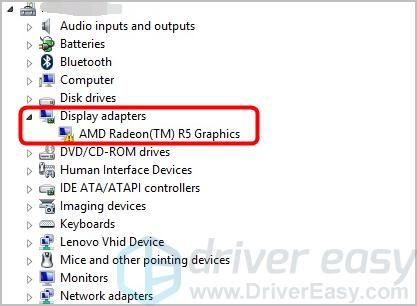
- Щелкните правой кнопкой мыши на графическом устройстве AMD и выберите Удалить устройство.
- Windows может предложить вам подтвердить удаление. Проверить Удалить программное обеспечение драйвера для этого устройства установите флажок и нажмите Хорошо.
- Перезагрузите компьютер и проверьте, решена ли проблема.
Просто попробуйте сейчас!
Пожалуйста, не стесняйтесь оставлять комментарии ниже, чтобы поделиться своими результатами или любыми другими предложениями.
![[Исправлено] PS4 NAT Type Failed — пошаговое руководство](https://milestone-club.ru/wp-content/cache/thumb/58/01bd0b1424f5058_150x95.jpg)
![[Исправлено] Ошибка Windows 0x8000ffff](https://milestone-club.ru/wp-content/cache/thumb/07/0734554ddf39f07_150x95.jpg)
![Бесплатные инструменты для удаления вирусов [Руководство по удалению вирусов]](https://milestone-club.ru/wp-content/cache/thumb/66/20c8baaa1d2aa66_150x95.jpg)