Готовитесь ли вы установить принтер HP на свой компьютер, но не знаете, как его установить? Вот руководство по установке для вас.
Шаг 1. Подключите принтер HP к компьютеру.
Существует три способа подключения принтера HP к компьютеру.
- USB-подключение к вашему компьютеру
- Беспроводное (Wi-Fi) подключение к вашему компьютеру (необходим беспроводной принтер)
- Проводное подключение к вашему компьютеру
Способ 1: USB-подключение к вашему компьютеру
Вы можете подключить принтер HP с помощью USB-кабеля.
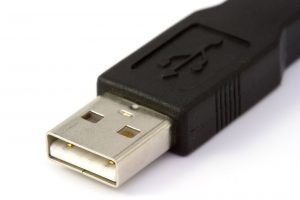
USB-кабель
1) Включите компьютер и принтер HP.
2) Используйте USB-кабель для подключения USB-порта на задней панели вашего принтера HP и вашего компьютера.
Способ 2. Беспроводное (Wi-Fi) подключение к компьютеру (необходим беспроводной принтер)
Если ваш принтер HP беспроводном, Вы можете подключить принтер к сети с помощью мастера настройки беспроводной сети на принтере.
1) Включите принтер, маршрутизатор и компьютер HP.
2) Удалите все кабели USB или Ethernet из вашего принтера.
3) Убедитесь, что ваш компьютер подключен к той же беспроводной сети, к которой вы подключаете принтер.
4) На панели управления принтера HP перейдите к Настроить, сеть, или же беспроводной меню, а затем откройте Мастер настройки беспроводной сети следуйте инструкциям на экране для подключения принтера к сети.
Способ 3: проводное соединение с вашим компьютером
Вы также можете подключить принтер HP и компьютер к маршрутизатору с помощью стандартного кабеля Ethernet.
1) Включите принтер HP.
2) Удалите любой штекер из порта Ethernet (порт с

логотип) на задней панели вашего принтера.
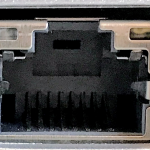
Порт Ethernet
3) Используйте кабель Ethernet для подключения порта принтера и доступного порта на маршрутизаторе.

Кабель Ethernet
Шаг 2. Установите драйвер принтера для принтера HP
Вставьте компакт-диск с драйвером принтера, прилагаемый к принтеру HP, и запустите приложение установки принтера (обычно «setup.exe»), чтобы установить драйвер для вашего принтера HP.
Если вы потеряете компакт-диск с драйвером принтера, не волнуйтесь, вы можете скачать Водитель Легко чтобы помочь вам установить последнюю версию драйвера для вашего принтера HP.
Driver Easy автоматически распознает вашу систему и найдет для нее правильные драйверы. Вам не нужно точно знать, на какой системе работает ваш компьютер, вам не нужно рисковать загрузкой и установкой неправильного драйвера, и вам не нужно беспокоиться об ошибках при установке.
1) Скачать и установите Driver Easy.
2) Запустите Driver Easy и нажмите «Сканировать сейчас». Driver Easy проверит ваш компьютер и обнаружит проблемы с драйверами.

3) Нажмите Обновить Рядом с принтером HP автоматически загрузите правильную версию этого драйвера, затем вы можете установить его вручную. Или нажмите Обновить все для автоматической загрузки и установки правильной версии всех драйверов, которые отсутствуют или устарели в вашей системе (для этого требуется Pro версия — вам будет предложено обновить, когда вы нажмете Обновить все).

Вы можете сделать это бесплатно, если хотите, но это частично руководство.
Если у вас есть какие-либо проблемы с Водитель Легко, пожалуйста, свяжитесь со службой поддержки Driver Easy по адресу support@drivereasy.com За советом. Вы должны приложить URL этой статьи, чтобы они могли помочь вам лучше.
Шаг 3: Распечатайте тестовую бумагу
Теперь вы можете распечатать тестовую бумагу, чтобы проверить, работает ли ваш принтер HP или нет.
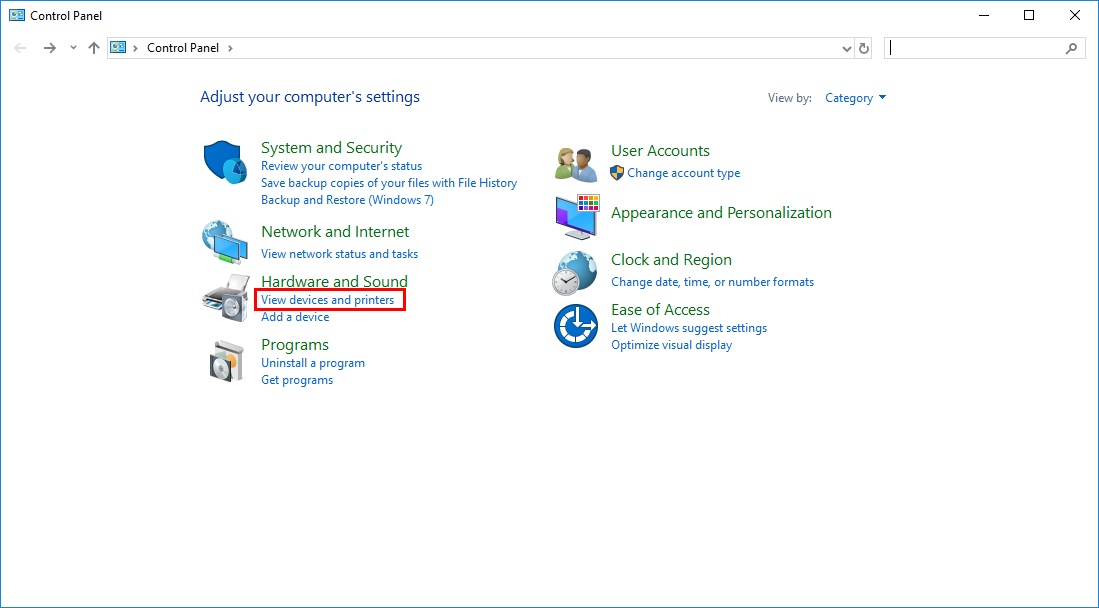
1) На клавиатуре нажмите ключ с логотипом Windows и R одновременно, чтобы открыть диалоговое окно Run, затем введите контроль и нажмите Войти на клавиатуре, чтобы открыть панель управления.

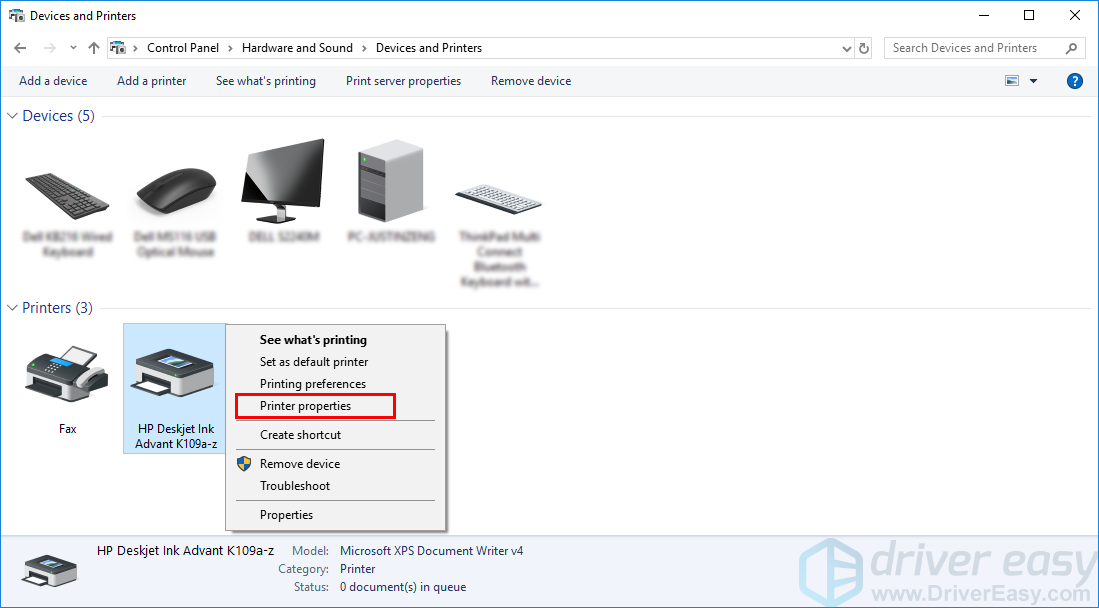
2) Нажмите Устройства и принтеры для просмотра вашего принтера HP.
3) Щелкните правой кнопкой мыши свой принтер HP и выберите Свойства принтера.
4) Во всплывающем окне нажмите Тестовая страница принтера.
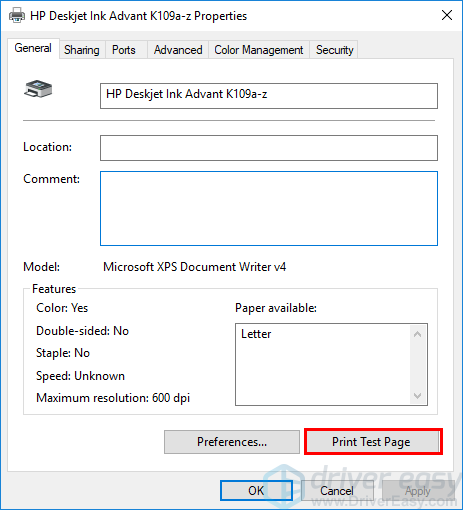
Если тестовая бумага напечатана, поздравляем! Вы настроили свой принтер HP.