Не работает скайп микрофон на твоем компьютере? Многие пользователи сообщили об этом. Но не волнуйтесь — это часто довольно легко исправить …
5 исправлений для Не работает скайп микрофон
Все приведенные ниже снимки экрана — Windows 10, но исправления также работают в Windows 8.1 и 7. Просто работайте вниз по списку, пока микрофон в скайпе не работает Проблема решена.
- Разрешить Skype доступ к вашему микрофону
- Настройте параметры звука в Skype
- Обновите свой аудио драйвер
- Настройте параметры звука
- Переустановить скайп
Исправление 1: разрешить Skype доступ к вашему микрофону
Первый шаг к микрофон не работает в скайпе проблема заключается в том, чтобы проверить, предоставили ли вы Skype доступ к вашему микрофону.
Вот как:
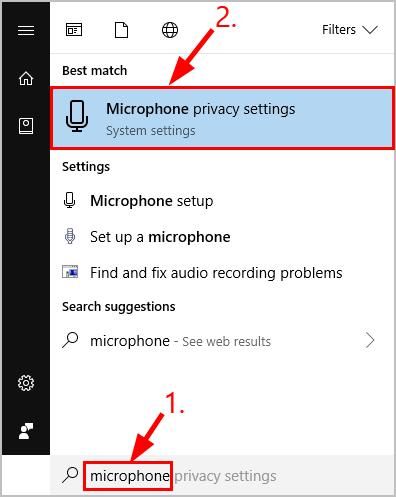
- На клавиатуре нажмите ключ с логотипом Windows и введите микрофон, затем нажмите на Настройки конфиденциальности микрофона.

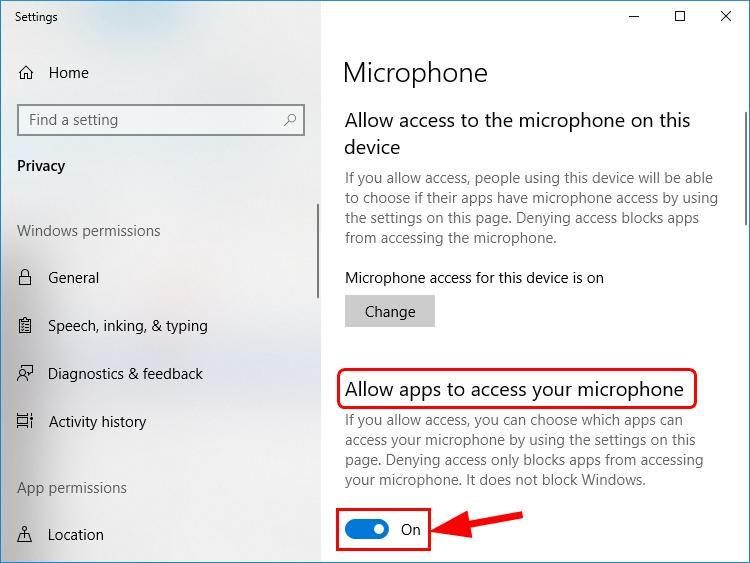
- Под Разрешить приложениям доступ к вашему микрофонуВ разделе убедитесь, что переключатель На так что вы можете разрешить приложениям доступ к вашему микрофону.
- Прокрутите вниз до Выберите, какие приложения могут получить доступ к вашему микрофону и убедитесь, что переключатель для Skype На.

- Проверьте микрофон в Skype и посмотрите, работает ли он правильно.
Исправление 2: настройка параметров звука в Skype
Одним из наиболее полезных исправлений является отключение Автоматическая настройка параметров микрофона в скайпе по отзывам пользователей. Итак, мы можем попробовать и посмотреть, работает ли он:
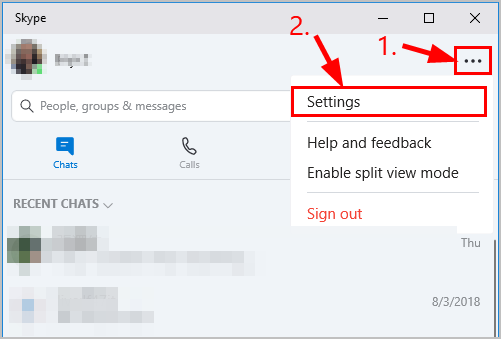
- В скайпе нажмите трехточечная кнопка и нажмите настройки.
- Нажмите аудио видео и убедитесь, что переключатель для Автоматическая настройка параметров микрофона это очередь от.
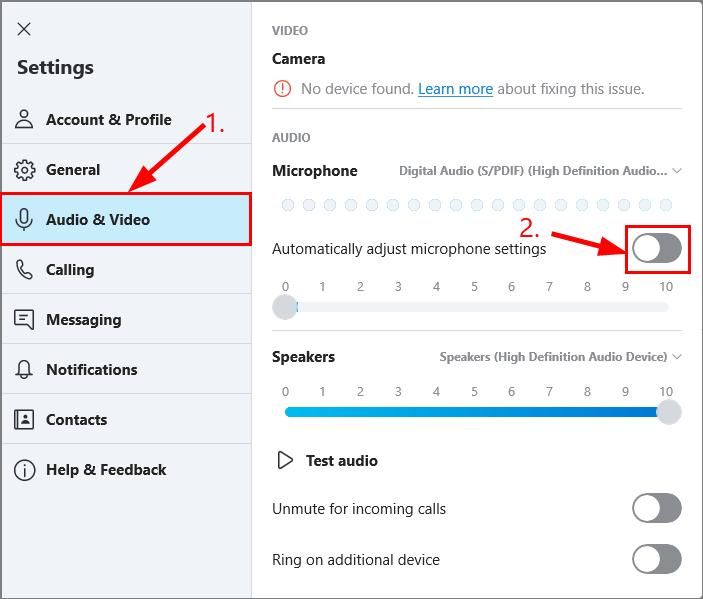
- Закройте окно и проверьте, если ваш Скайп микрофон не работает проблема была решена.
Исправление 3: Обновите свой аудио драйвер
Ваш Skype микрофон не работает проблема, вероятно, вызвана проблемами с драйверами. Приведенные выше шаги могут решить эту проблему, но если они этого не делают, или вы не уверены, что играете с драйверами вручную, вы можете сделать это автоматически с Водитель Легко.
Driver Easy автоматически распознает вашу систему и найдет для нее правильные драйверы. Вам не нужно точно знать, на какой системе работает ваш компьютер, вам не нужно рисковать загрузкой и установкой неправильного драйвера, и вам не нужно беспокоиться об ошибках при установке. Driver Easy справится со всем этим.
Вы можете обновить драйверы автоматически с помощью СВОБОДНО или Pro версия Водителя Легко. Но в Pro версии это займет всего 2 клика (и вы получите полную поддержку и 30-дневная гарантия возврата денег):
- Скачать и установите Driver Easy.
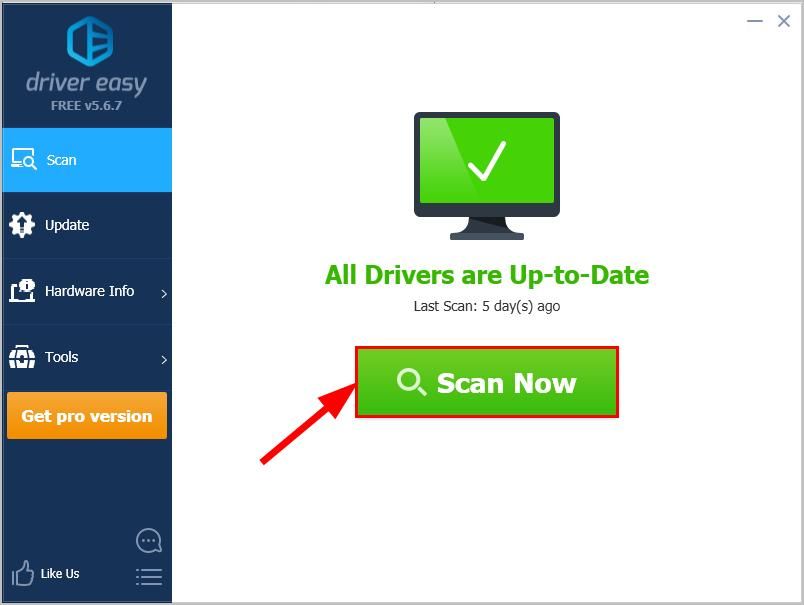
- Запустите Driver Easy и нажмите «Сканировать сейчас». Driver Easy проверит ваш компьютер и обнаружит проблемы с драйверами.
- Нажмите кнопку «Обновить» рядом с помеченным звуковым драйвером, чтобы автоматически загрузить правильную версию этого драйвера, затем вы можете установить его вручную (вы можете сделать это с БЕСПЛАТНОЙ версией).
Или нажмите Обновить все автоматически загрузить и установить правильную версию ВСЕ драйверы, которые отсутствуют или устарели в вашей системе (это требует Pro версия — вам будет предложено обновить, когда вы нажмете Обновить все).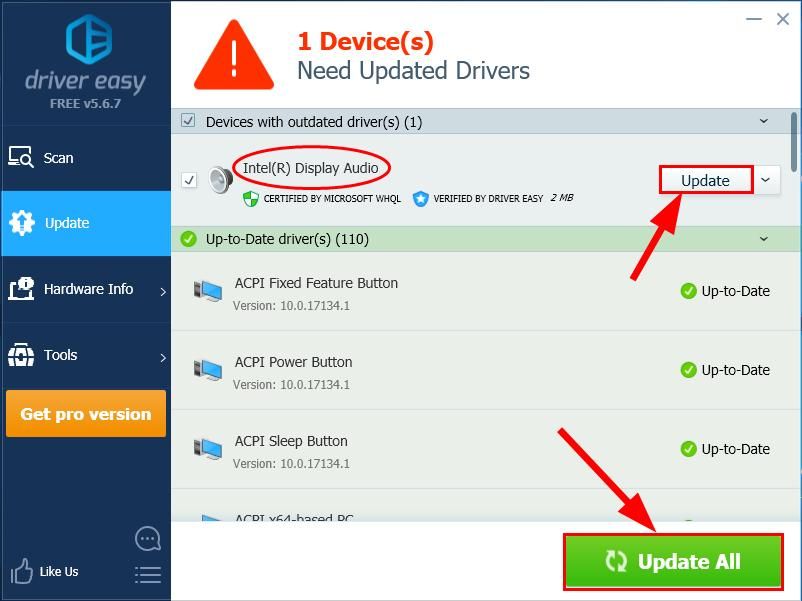
- Перезагрузите компьютер и проверьте, если микрофон в скайпе не работает проблема была исправлена
Исправление 4: отрегулируйте настройки звука
В идеале Windows может автоматически определять ваш микрофон и устанавливать его в качестве устройства воспроизведения по умолчанию при каждом подключении к нему. Но это не всегда так, и иногда нам приходится устанавливать устройства по умолчанию вручную и устанавливать уровни звука.
Для этого:
- Щелкните правой кнопкой мыши на значок звука в правом нижнем углу экрана компьютера, затем нажмите Звуки.
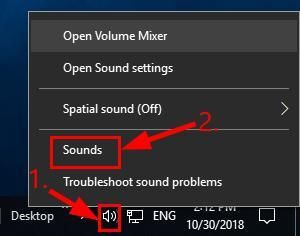
- Нажмите на запись вкладку, затем нажмите на ваше микрофонное устройство и нажмите Установить по умолчанию.
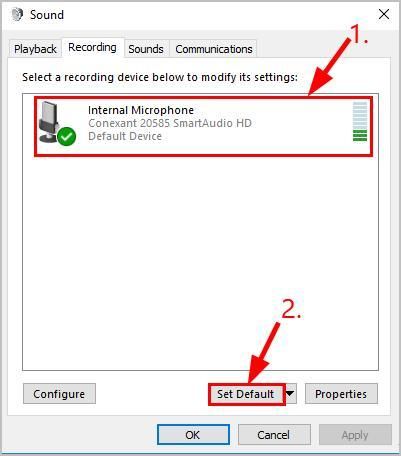
Если в списке устройств нет микрофонных устройств, затем щелкните правой кнопкой мыши на пустое пространство и отметьте Показать отключенные устройства. Затем щелкните правой кнопкой мыши на микрофонное устройство как только он появится и нажмите включить прежде чем сделать шаг 2).
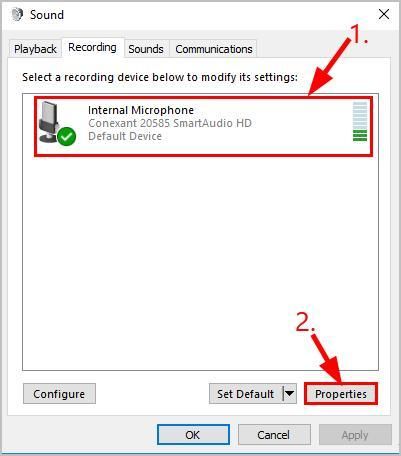
- Нажмите на ваше микрофонное устройство и нажмите свойства.
- Нажмите на Уровни вкладка, затем перетащите слайдер микрофон до самого верха и нажмите Хорошо.
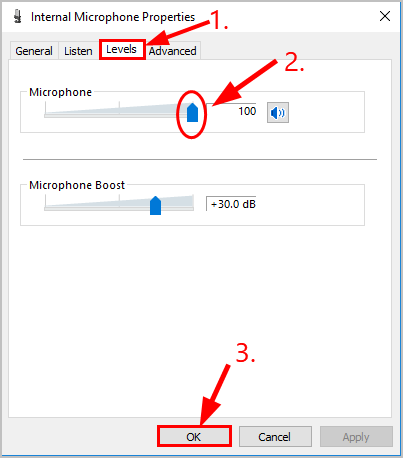
- Нажмите Хорошо применить изменения в окнах.
- Теперь, когда микрофон установлен в качестве устройства по умолчанию, а громкость включена, проверьте в Skype, чтобы узнать, слышит ли вас ваш собеседник на другом конце Skype.
Исправление 5: переустановите Skype
Если ничего не помогает, скорее всего, вы не предоставили Skype надлежащие разрешения, или есть некоторые неверные конфигурации, которые объясняют проблему с микрофоном. Поэтому вам следует переустановить приложение и посмотреть, решит ли оно проблему.
Настоятельно рекомендуется отключить последнюю версию официальный сайт по соображениям безопасности.
После этого не забудьте запустить Skype и проверить, работает ли он так, как вы ожидаете.

![Загрузить драйверы Wacom Intuos 3 в Windows — [Работа 100%]](https://milestone-club.ru/wp-content/cache/thumb/ae/8ecb102a91f8aae_150x95.jpg)