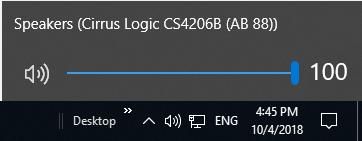
Если вы обнаружите, что панель управления громкостью на вашем компьютере не работает, не беспокойтесь. Многие пользователи сообщили об этом.
Хорошая новость в том, что вы можете это легко исправить!
Попробуйте эти исправления
Все исправления ниже работают в Windows 10. И просто двигайтесь вниз по списку, пока проблема с управлением громкостью не будет решена.
- Обновите свой звуковой драйвер
- Перезапустите службу Windows Audio и Windows Audio Endpoint Builder.
- Запустить SFC
- Запустите средство устранения проблем с воспроизведением аудио
Исправление 1: обновить звуковой драйвер
Ваша проблема с регулировкой громкости не работает, скорее всего, вызвана устаревшим / поврежденным звуковым драйвером, который может очень хорошо развить дальнейшие проблемы, такие как треск / заикание звука или отсутствие звука вообще, если их не обслуживать. Поэтому мы всегда должны установить последнюю версию звукового драйвера в нашей системе для хорошего здоровья нашего ПК.
Существует два способа обновления драйверов устройств — вручную или автоматически. Но процесс ручного обновления драйвера может быть трудоемким и рискованным, поэтому мы не будем здесь его освещать.
Если у вас нет времени, терпения или навыков работы с компьютером для обновления драйверов вручную, вы можете сделать это автоматически с Водитель Легко. Вам не нужно точно знать, на какой системе работает ваш компьютер, вам не нужно рисковать загрузкой и установкой неправильного драйвера, и вам не нужно беспокоиться об ошибках при установке.
Вы можете обновить ваши драйверы автоматически либо Свобода или же Pro версия Водителя Легко. Но в версии Pro это займет всего 2 клика (и вы получите полную поддержку и 30-дневную гарантию возврата денег):
- Скачать и установите Driver Easy.
- Запустите Driver Easy и нажмите Сканировать сейчас кнопка. Driver Easy проверит ваш компьютер и обнаружит проблемы с драйверами.


- Вы можете обновить до Pro версия и нажмите Обновить все автоматически загрузить и установить правильную версию ВСЕ драйверы, которые отсутствуют или устарели в вашей системе.

Вы также можете нажать Обновить сделать это бесплатно, если хотите, но это частично руководство
- Запустить снова ваш компьютер и посмотреть, если вы можете отрегулировать громкость на вашем компьютере просто отлично.
Исправление 2: перезапустите службу Windows Audio и Конструктор конечных точек Windows Audio
Другая причина, по которой этот регулятор громкости не отвечает, — сбои в службах Windows Audio и Windows Audio Endpoint Builder. Если это так, мы можем включить их, чтобы увидеть, работает ли это.
Для этого:
- На клавиатуре нажмите Ключ с логотипом Windows

а также р в то же время. Затем введите services.msc в коробку и нажмите Войти.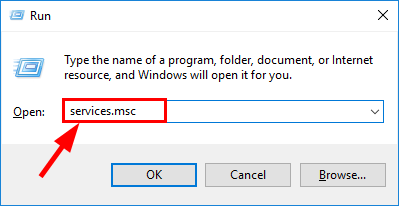
- Найдите и дважды щелкните Windows Audio.
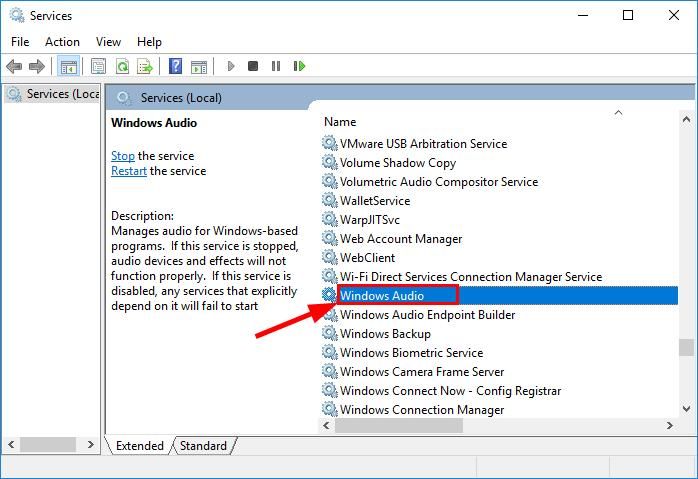
- Нажмите Стоп > Начните. Затем нажмите Применять > Хорошо.
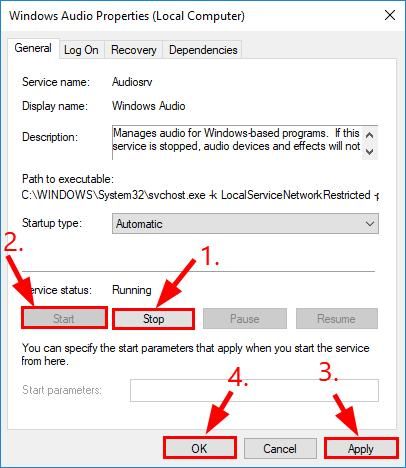
- Повторите это исправление на Конструктор конечных точек Windows Audio.
- Запустить снова ПК и проверьте, работает ли значок управления громкостью как следует.
Исправление 3: запустить SFC
Еще одно исправление, которое вы можете попробовать — запустить SFC (встроенная проверка файлов Windows инструмент для восстановления) сканирования, поскольку отсутствующие / поврежденные системные файлы могут быть причиной проблемы с регулировкой громкости.
Для запуска SFC:
На клавиатуре нажмите Ключ с логотипом Windows
и введите CMD. Затем щелкните правой кнопкой мыши на Командная строка и нажмите Запустить от имени администратора.
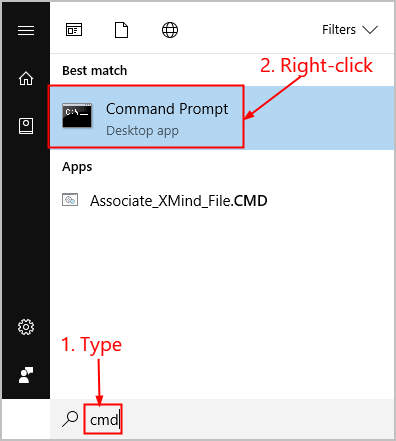
Нажмите да когда будет предложено подтвердить.
В окне командной строки введите SFC / SCANNOW и нажмите Войти.

SFC потребуется некоторое время, чтобы заменить поврежденные системные файлы новыми, если он их обнаружит, поэтому, пожалуйста, будьте терпеливы.
Запустить снова ваш компьютер и проверьте, не решена ли проблема с регулировкой громкости. Если нет, продолжайте с Исправить 4.
Исправление 4: Запустите средство устранения проблем с воспроизведением аудио.
Если ничего не помогает, вам, возможно, придется запустить встроенное средство устранения неполадок со звуком в нашей Windows, чтобы решить эту проблему.
Вот как:
- На клавиатуре нажмите ключ с логотипом Windows
и введите устранение, затем нажмите Устранение проблем.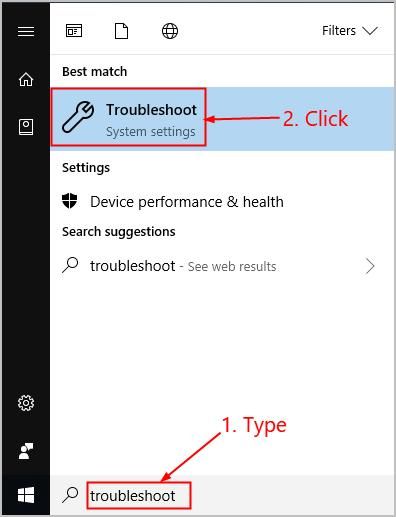
- Нажмите Воспроизведение аудио > Запустите средство устранения неполадок.

- Следуйте инструкциям на экране для Windows для диагностики и устранения неполадок.
- Не забудьте запустить снова вашей машины и проверьте, работает ли регулятор громкости нормально.
Как описанные выше методы помогли вам в устранении неполадок? Есть ли у вас какие-либо идеи или советы, чтобы поделиться с нами? Оставьте комментарий ниже и дайте нам знать ваши мысли.