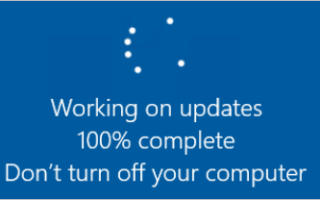
Обновление Windows занимает так много времени, чтобы завершить? Хотя это очень расстраивает, вы определенно не единственный человек, который испытывает эту проблему. Многие другие пользователи Windows сообщали об этой же проблеме. Что еще более важно, вы должны быть в состоянии решить эту проблему довольно легко!
Попробуйте эти исправления
Вот список исправлений, которые решили эту проблему для других пользователей Windows. Вам не нужно пробовать их все. Просто пройдите по списку, пока не найдете тот, который подходит вам.
- Запустите средство устранения неполадок Центра обновления Windows
- Обновите ваши драйверы
- Сброс компонентов Центра обновления Windows
- Запустите инструмент DISM
- Запустите проверку системных файлов
- Загрузите обновления из каталога обновлений Microsoft вручную
Исправление 1: Запустите средство устранения неполадок Центра обновления Windows.
Это может быть одним из самых простых исправлений. Windows Обновление устранения неполадок это встроенный инструмент, который может помочь вам проанализировать и решить проблемы, связанные с обновлением Windows. Попробуйте запустить средство устранения неполадок Центра обновления Windows, чтобы узнать, можете ли вы решить эту проблему. Вот как это сделать:
1) На клавиатуре нажмите ключ с логотипом Windows и введите устранение. В списке результатов поиска выберите Устранение проблем.

2) Во всплывающем окне выберите Центр обновления Windows и нажмите Запустите средство устранения неполадок. Вам будет предложено для разрешения. Нажмите да бежать Устранение неполадок Центра обновления Windows.

3) Нажмите Применить это исправление продолжать.

4) Следуйте инструкциям на экране для устранения этой проблемы.
Выполните обновление Windows еще раз, чтобы увидеть, все ли это занимает гораздо больше времени, чем обычно. Если проблема не устранена, попробуйте следующее исправление ниже.
Исправление 2: обновление драйверов
Устаревшие или поврежденные драйверы на вашем ПК также могут вызвать эту проблему. Например, если ваш сетевой драйвер устарел или поврежден, это может замедлить скорость загрузки, поэтому обновление Windows может занять гораздо больше времени, чем раньше. Чтобы решить эту проблему, вам необходимо обновить драйверы.
Есть два способа обновить драйверы:вручную а также автоматически.
Обновите драйверы вручную — Вы можете обновить драйверы вручную, зайдя на официальный сайт производителя вашего ПК и выполнив поиск последней версии драйвера для каждого устройства на вашем ПК.
Обязательно выберите драйвер это совместимо с вашей точной моделью ПК а также ваша версия Windows.
Или же
Обновите ваши драйверы автоматически — Если у вас нет времени, терпения или навыков работы с компьютером для обновления драйверов вручную, вместо этого вы можете сделать это автоматически с Водитель Легко.
Вам не нужно точно знать, на какой системе работает ваш компьютер, вам не нужно рисковать загрузкой и установкой неправильного драйвера, и вам не нужно беспокоиться об ошибках при установке. Driver Easy справляется со всем этим.
Все драйверы в Driver Easy прийти прямо из производитель. Они все сертифицировано безопасно и надежно.
1) Скачать и установите Driver Easy.
2) Запустите Driver Easy и нажмите Сканировать сейчас. Driver Easy проверит ваш компьютер и обнаружит проблемы с драйверами.

3) Нажмите Обновить Рядом с любым устройством нужно скачать правильную версию его драйвера, затем вы сможете установить его вручную. Или нажмите Обновить все для автоматической загрузки и установки правильной версии всех драйверов, которые отсутствуют или устарели в вашей системе (это требует Pro версия — вам будет предложено обновить, когда вы нажмете Обновить все. Ты получаешь полная поддержка и 30-дневный возврат денег гарантия).
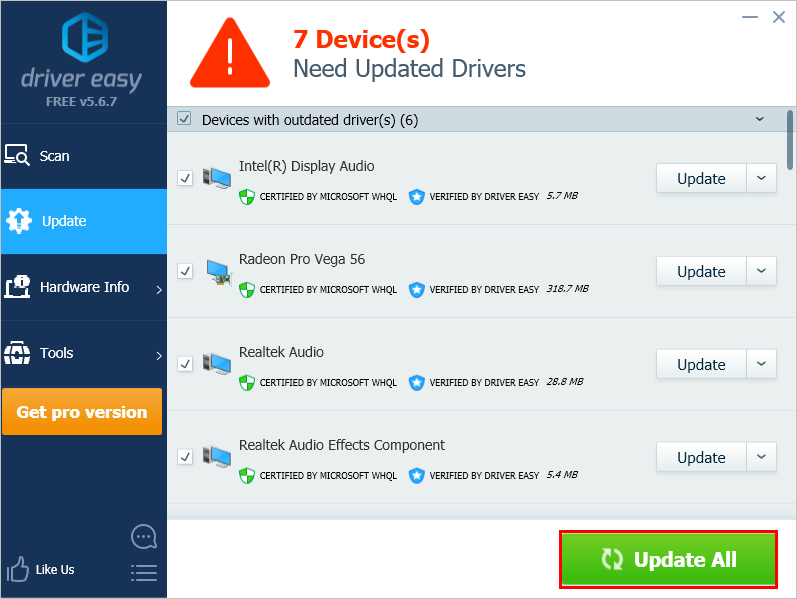
Вы можете сделать это бесплатно, если хотите, но это частично руководство.
Если вам нужна помощь, пожалуйста, свяжитесь с Служба поддержки Driver Easy в support@drivereasy.com.
Исправление 3: Сброс компонентов Центра обновления Windows
Эта проблема может возникнуть, если что-то не так с компонентами Центра обновления Windows. Если компоненты Центра обновления Windows повреждены, Центр обновления Windows может работать неправильно. В этом случае попробуйте сбросить компоненты Центра обновления Windows. Вот как это сделать:
1) На клавиатуре нажмите ключ с логотипом Windows а также р одновременно открыть диалоговое окно «Выполнить». Тип CMD и нажмите Ctrl, сдвиг а также Войти в то же время запустить командную строку от имени администратора. Вам будет предложено для разрешения. Нажмите да открыть командную строку.

2) В командной строке введите командные строки ниже и нажмите Войти на вашей клавиатуре после ввода каждого:
стоповые биты
чистая остановка wuauserv
net stop appidsvc
чистая остановка cryptsvc
стоповые биты чистая остановка wuauserv net stop appidsvc чистая остановка cryptsvc
Системные службы, связанные с Центром обновления Windows, будут остановлены после выполнения указанных выше командных строк.
3) В командной строке введите следующие командные строки и нажмите Войти после ввода каждого:
ren% systemroot% \ SoftwareDistribution SoftwareDistribution.old
ren% systemroot% \ system32 \ catroot2 catroot2.old
Ты сможешь переименовать Программное обеспечениеРаспространение и catroot2 папка как SoftwareDistribution.old и catroot2.old после запуска этих двух командных строк. Эти две папки используются Центром обновления Windows для сохранения временных файлов обновления.
Переименовав эти две папки, Windows будет считать, что эти две папки отсутствуют, и Windows создаст новые для хранения файлов обновлений Windows. Сделав это, вы сможете избежать многих проблем с Центром обновления Windows, вызванных старыми поврежденными временными файлами в этих двух папках.
4) В командной строке введите следующие командные строки и нажмите Войти после каждого:
чистые стартовые биты
чистый старт wuauserv
net start appidsvc
чистый старт cryptsvc
После выполнения указанных выше командных строк вы запускаете системные службы, связанные с Центром обновления Windows.
Убедитесь, что это решило проблему с Центром обновления Windows. Надеюсь, это так. Но если нет, попробуйте следующее исправление ниже.
Исправление 4: Запустите инструмент DISM
Эта проблема, вероятно, вызвана поврежденными файлами обновлений Windows. В этом случае работает средство обслуживания образов развертывания и управления ими (DISM) может решить эту проблему. Просто следуйте пошаговым инструкциям для запуска инструмента DISM:
1) На клавиатуре нажмите ключ с логотипом Windows а также родновременно открыть диалоговое окно «Выполнить». Тип CMD а затем нажмите Ctrl, сдвиг, а также Войти на клавиатуре в то же время, чтобы запустите командную строку от имени администратора. Вам будет предложено для разрешения. Нажмите да бежать Командная строка.

2) На клавиатуре введите командные строки по очереди и нажмите Войти.
Dism / Онлайн / Очистка изображения / ScanHealth

Когда вы запускаете команду, упомянутую выше, инструмент DISM сканирует все системные файлы и сравнивает их с официальными системными файлами. Функция этой командной строки состоит в том, чтобы увидеть, соответствует ли системный файл на вашем ПК его официальному источнику или нет. Эта командная строка не исправляет повреждение. Выполнение этой команды может занять несколько минут.
Dism / Онлайн / Cleanup-Image / CheckHealth

Когда вы запускаете командную строку Dism / Онлайн / Cleanup-Image / CheckHealth, инструмент DISM проверит, есть ли в вашем образе Windows 10 повреждения или нет. Эта командная строка также не восстанавливает поврежденные файлы. Выполнение этой команды может занять несколько минут.
Dism / Онлайн / Очистка-Image / RestoreHealth

Командная строка Dism / Онлайн / Очистка-Image / RestoreHealth говорит инструменту DISM попытаться восстановить обнаруженные поврежденные файлы. Он заменит поврежденные файлы на файлы из официального источника онлайн. Выполнение этой команды может занять несколько минут.
Выполнение этой команды может занять несколько минут.
3) Закрыть командную строку после завершения операции восстановления.

Попробуйте выполнить обновление Windows, чтобы увидеть, работает ли это исправление. Если проблема не устранена, попробуйте запустить проверку системных файлов.
Исправление 5: Запустите проверку системных файлов
Проверка системных файлов может сканировать на наличие повреждений в системных файлах Windows и восстанавливать поврежденные файлы. Если обновление Windows занимает так много времени, это может быть вызвано некоторой ошибкой повреждения. В этом случае запуск средства проверки системных файлов может помочь вам решить эту проблему.
1) На клавиатуре нажмите ключ с логотипом Windows а также р одновременно открыть диалоговое окно «Выполнить». Тип CMD и нажмите Ctrl, сдвиг а также Войти в то же время запустить командную строку от имени администратора. Вам будет предложено для разрешения. Нажмите да открыть командную строку.
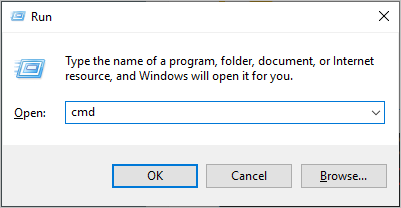
2) На клавиатуре введите следующую команду и нажмите Войти.
SFC / SCANNOW

Выполнение команды может занять некоторое время.
3) Когда эта командная операция завершена, закройте Командная строка.
Выполните обновление Windows, чтобы проверить, работает ли это исправление или нет. Если вам все еще не удается установить обновления для вашей системы Windows, попробуйте следующее исправление ниже.
Исправление 6: загрузка обновлений из каталога Центра обновления Microsoft вручную
Каталог Центра обновления Майкрософт предлагает обновления для Windows 2000 SP3 и более поздней версии операционной системы Windows. Если ни одно из вышеперечисленных исправлений не работает для вас, вы можете попробовать загрузить обновления, которые вы не смогли установить, из каталога Центра обновления Microsoft и установить их вручную. Вот как это сделать:
1) На клавиатуре нажмите ключ с логотипом Windows и введите Центр обновления Windows, затем нажмите Войти открыть Центр обновления Windows.
2) Нажмите Посмотреть историю обновлений чтобы проверить обновления, которые вы не смогли установить. Например, если вам не удалось установить обновление KB3006137, вы можете загрузить это обновление и установить его вручную.

3) Перед загрузкой обновлений необходимо проверьте тип системы вашей ОС Windows. Если вы не знаете, как это сделать, следуйте приведенным ниже инструкциям, чтобы просмотреть тип вашей системы:
я. На клавиатуре нажмите ключ с логотипом Windows а также р одновременно открыть диалоговое окно «Выполнить». Тип CMD и нажмите Войти открыть командную строку.

II. Введите командную строку системная информация и нажмите Войти чтобы просмотреть тип вашей системы.

«ПК на базе X64Означает, что ваша ОС Windows 64-битный; «ПК на базе X86Означает, что ваша ОС Windows 32-битный.
4) Посещение Каталог Центра обновления Майкрософт.
5) Введите номер обновления, которое вы хотите загрузить. В этом примере введите KB3006137, а затем нажмите Поиск.

6) В списке результатов поиска выберите правильное обновление для вашей операционной системы и нажмите Скачать.
Если твой ОС Windows является 64-битной, Вам следует скачать обновление, имя которого содержит «64-разрядный».

7) Во всплывающем окне нажмите на ссылку, чтобы начать загрузку обновлений.

8) Двойной щелчок скачанный файл и следуйте инструкциям на экране для установки обновления.
Перезагрузите компьютер, чтобы увидеть, сохраняется ли эта проблема. Если нет, поздравляю!
Если у вас есть какие-либо вопросы или предложения, пожалуйста, оставьте свой комментарий ниже.