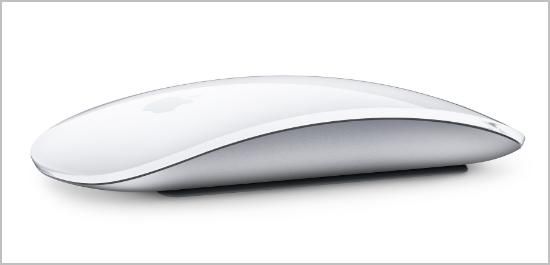
Если вы хотите использовать мышь Apple Magic Mouse в Windows 10, вам необходимо загрузить и установить Драйвер Magic Mouse для Windows 10. И этот пост покажет вам, как скачать и установить драйвер Magic Mouse для Windows 10.
Вы можете скачать и установить драйвер Magic Mouse двумя способами:
Вариант 1 — Вручную — Для обновления драйверов вам потребуются некоторые навыки работы с компьютером и терпение, потому что вам нужно найти нужный драйвер в Интернете, скачать его и установить его шаг за шагом.
ИЛИ ЖЕ
Вариант 2 — автоматически (рекомендуется) — Это самый быстрый и простой вариант. Все это делается всего несколькими щелчками мыши — легко, даже если вы новичок в компьютере.
Вариант 1. Загрузите и установите драйвер Magic Mouse вручную.
Поскольку мышь предлагается Apple, Apple продолжает выпускать обновленные драйверы Magic Mouse для Windows 10, и вы можете загрузить свой драйвер от Apple.
Вот что вам нужно сделать:
- Посетить Страница поддержки Apple.
- Выберите последнюю версию драйвера, затем нажмите Скачать.


- Разархивируйте загруженный файл, затем перейдите к Учебный лагерь > Драйверы > яблоко > яблоко WirelessMouse64.exe.
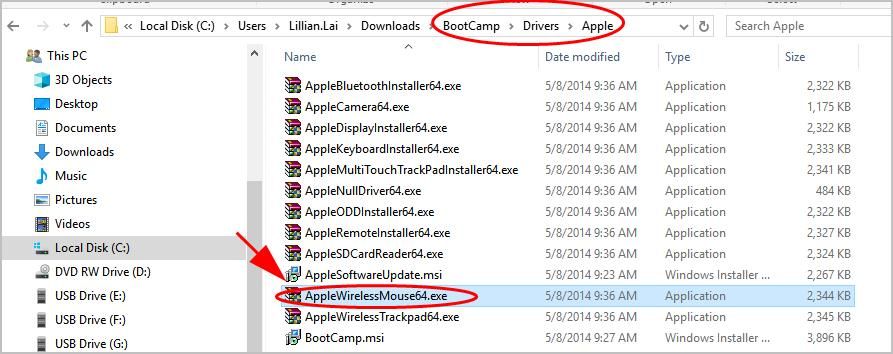
- Дважды щелкните AppleWirelessMouse64.exe файл для запуска.
- Следуйте инструкциям на экране для завершения установки.
Затем вы можете подключить свою мышь Magic Mouse, и она должна работать в Windows 10.
Вариант 2. Загрузите и установите драйвер Magic Mouse автоматически
Если у вас нет времени, терпения или навыков работы с компьютером для обновления драйвера Magic Mouse вручную, вы можете сделать это автоматически с Водитель Легко.
Driver Easy автоматически распознает вашу систему и найдет для нее правильные драйверы. Вам не нужно точно знать, на какой системе работает ваш компьютер, вам не нужно рисковать загрузкой и установкой неправильного драйвера, и вам не нужно беспокоиться об ошибках при установке.
Вы можете обновить драйверы автоматически с помощью СВОБОДНО или профессионал версия Driver Easy. Но в версии Pro это занимает всего 2 клика (и вы можете получить 30-дневную гарантию возврата денег):
- Скачать и установите Driver Easy.
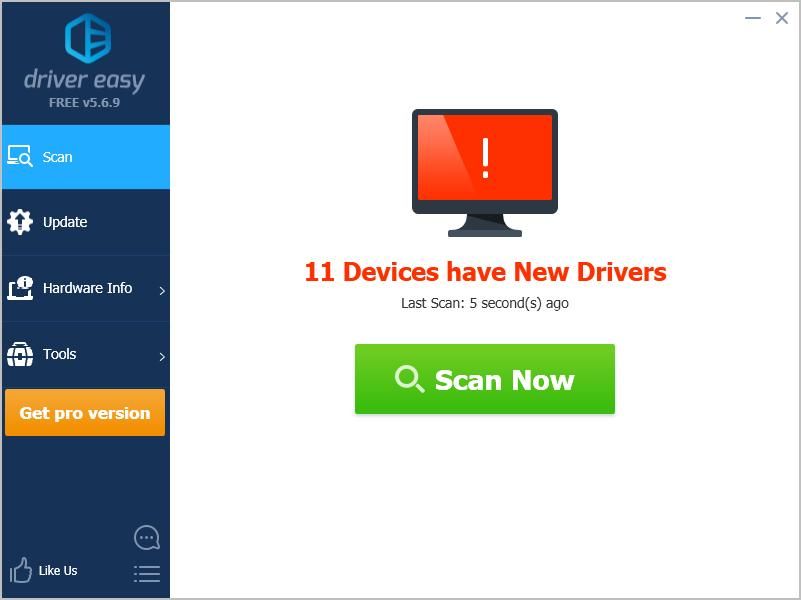
- Запустите Driver Easy и нажмите Сканировать сейчас кнопка. Driver Easy проверит ваш компьютер и обнаружит проблемы с драйверами.
- Нажмите Обновить все для автоматической загрузки и установки правильной версии всех драйверов, которые отсутствуют или устарели в вашей системе (для этого требуется Pro версия — вам будет предложено обновить, когда вы нажмете Обновить все).
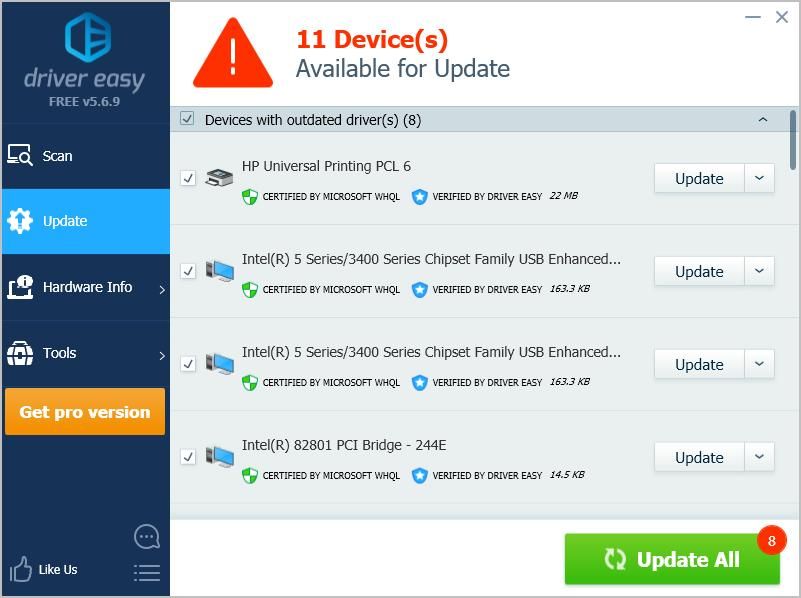
Примечание: вы можете сделать это бесплатно, если хотите, но это частично вручную.
4) Перезагрузите компьютер, чтобы изменения вступили в силу.
Если вам нужна дополнительная помощь, пожалуйста, свяжитесь со службой поддержки Driver Easy по адресу support@drivereasy.com.