Настоятельно рекомендуется изменить веб-сайт с HTTP на HTTPS. HTTPS защитит данные, зашифровав их, и гарантирует, что содержимое между пользователем и сайтом не может быть прочитано или подделано какой-либо третьей стороной. Nginx — это мощный веб-сервер, который вы можете использовать для преобразования HTTP в HTTPS. Если вы не знаете, как настроить HTTPS в Nginx, следуйте инструкциям ниже.
Во-первых, установите пакет Nginx из собственного репозитория Nginx. Если вы установили его, пропустите этот шаг.
1.
Установите репозиторий yum для RHEL / Centby, создав файл «nginx.repo» в /etc/yum.repos.d, например, используя vi.
vi /etc/yum.repos.d/nginx.repo
[Nginx]
имя = репозиторий nginx
BaseUrl = HTTP: //nginx.org/packages/mainline/centos/7/$basearch/
gpgcheck = 0
включено = 1
2. Установите Nginx с помощью менеджера пакетов yum (-y разрешает автоматическую полную установку.)
# yum install nginx -y
3. Запустите Nginx
# systemctl start nginx
4. Запустите следующую команду, чтобы проверить, успешно ли запускается Nginx
# netstat -tulnp | grep 80
Если он начнется успешно, вы увидите адрес 80 следующим образом.

Рекомендуется настроить автоматический запуск Nginx при запуске компьютера:
# systemctl enable nginx
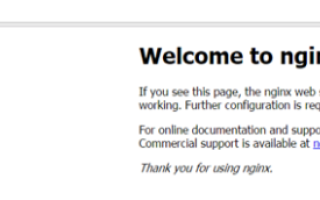
5. Зайдите на ваш сайт и посмотрите, успешно ли установлен Nginx. При успешной установке вы увидите следующее сообщение.

Во-вторых, получить сертификат SSL и закрытый ключ
Если вы хотите, вы можете приобрести сертификат SSL в Центре сертификации (например, GoDaddy) для своего веб-сайта.
Если нет, выполните следующие действия, чтобы создать бесплатный сертификат.
1. Установите cerbot (-y разрешает автоматическую полную установку)
Выполнение следующих двух команд:
# yum install epel-release certbot -y
# yum install certbot -y
2. Получить сертификат
Запустите следующую команду:
# certbot certonly
Введите следующую информацию:
Выберите подходящий номер: Введите номер «2» здесь.
Введите адрес электронной почты: Введите свой электронный адрес сюда. (В моем случае я ввел support@drivereasy.com.)
(A) Gree / (C) Ancel: Введите «A» здесь, чтобы согласиться с условиями обслуживания.
(Да нет: Введите «Y», чтобы принять запрос.
Пожалуйста, введите ваше доменное имя: Введите доменное имя вашего сайта здесь. (В моем случае я зашел на сайт www.howtofixes.com.)

После ввода всей необходимой информации, нажмите Войти. После этого вы увидите поздравления в разделе ВАЖНЫЕ ЗАМЕЧАНИЯ.
3. Выполните следующую команду, чтобы проверить, успешно ли сгенерированы сертификат и ключ.
# ls /etc/letsencrypt/live/www.howtofixes.com
В-третьих, измените конфигурацию
1. Конфигурация Nginx по умолчанию находит файл «default.conf». Выполните следующую команду, чтобы открыть файл, затем измените конфигурацию.
# vi /etc/nginx/conf.d/default.conf
2. Скопируйте и вставьте следующие коды в файл. Обратите внимание, что вам необходимо заменить подчеркнутую информацию вашей информацией. Затем сохраните файл.
Замените «www.howfixes.com 149.56.97.243» на доменное имя и IP-адрес вашего сайта.
Замените «/etc/letsencrypt/live/www.howtofixes.com/fullchain.pem» на полученный сертификат.
Замените «/etc/letsencrypt/live/www.howtofixes.com/privkey.pem» на полученный вами закрытый ключ.
сервер {
слушай 80;
название сервера  www.howtofixes.com 149.56.97.243;
return 301 https: // $ имя_сервера $ request_uri;
#charset koi8-r;
#access_log logs / host.access.log main;
место нахождения / {
root / usr / share / nginx / html;
index index.html index.htm;
}
#error_page 404 /404.html;
# перенаправить страницы ошибок сервера на статическую страницу /50x.html
#
error_page 500 502 503 504 /50x.html;
location = /50x.html {
root / usr / share / nginx / html;
}
}
сервер {
слушай 443 песни;
имя_сервера localhost;
ssl_certificate      /etc/letsencrypt/live/www.howtofixes.com/fullchain.pem;
ssl_certificate_key /etc/letsencrypt/live/www.howtofixes.com/privkey.pem;
ssl_session_cache shared: SSL: 1m;
ssl_session_timeout 5м;
ssl_ciphers HIGH:! aNULL:! MD5;
ssl_prefer_server_ciphers on;
место нахождения / {
root / usr / share / nginx / html;
index index.html index.htm;
}
}
Все http-запросы были настроены на перенаправление на https (см. вернуть 301 https: // $ имя_сервера $ request_uri).
3. Выполните следующую команду, чтобы проверить правильность изменения конфигурации.
# nginx -t
Если конфигурация изменена правильно, вы получите следующие примечания.

В-четвертых, перезапустите Nginx
# systemctl restart nginx
Тогда последнее, что вам нужно сделать, это посетить ваш сайт, чтобы проверить, не изменился ли адрес на адрес https.

Надеюсь, что вы можете изменить свой сайт с http на https успешно с помощью руководства здесь.