Вы когда-нибудь задумывались о том, чтобы читать сообщения из Gmail в других приложениях или почтовых клиентах? На самом деле, уже была такая функция под названием IMAP это превращает эту идею в реальность. Следующие части этой статьи расскажут вам что такое IMAP а также как включить его в Gmail и использовать в других почтовых клиентах.
Что такое IMAP?
IMAP обозначает Протокол доступа к интернет-сообщениям. Это стандартный интернет-протокол доступа и хранения почты на почтовом сервере. С помощью IMAP почтовые клиенты могут принимать почтовые сообщения с почтового сервера через соединение TCP / IP.
По сути, IMAP позволяет вам получать доступ к своим сообщениям электронной почты через Интернет, где бы вы ни находились. Вы даже можете читать свои сообщения на нескольких устройствах, и они синхронизируются в режиме реального времени, благодаря IMAP.
Как включить настройки Gmail IMAP
Вы можете настроить Gmail IMAP в других почтовых клиентах. Но вы должны включить его в своем Gmail заранее.
1) Войдите в свой Gmail с помощью веб-браузера.
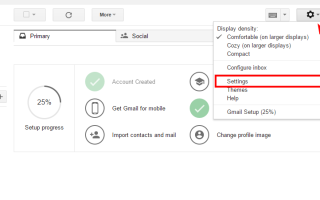
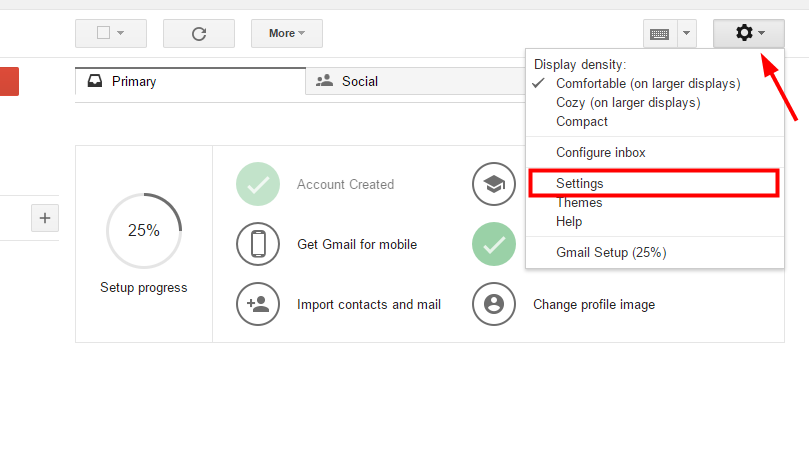
2) Нажми на значок шестеренки в правом верхнем углу страницы. Затем выберите настройки в раскрывающемся меню.
3) В настройках нажмите Переадресация и POP / IMAP вкладка и выберите Включить IMAP (который находится в статусе IMAP в разделе доступа IMAP). После этого нажмите Сохранить изменения.
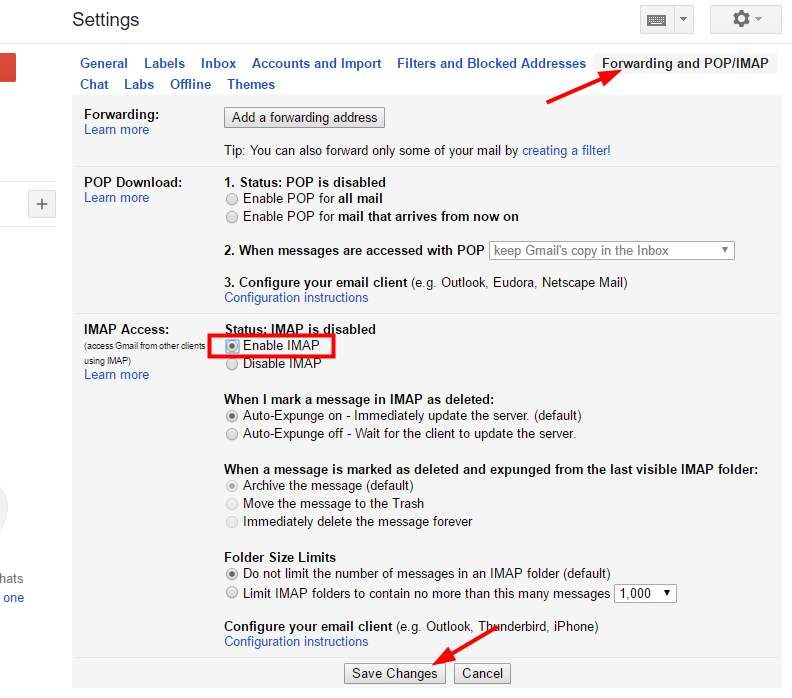
IMAP теперь включен в вашем Gmail.
Как читать сообщения из Gmail в других почтовых клиентах?
После включения IMAP в Gmail вы можете изменить настройки IMAP в своем почтовом клиенте. На самом деле, есть много клиентов, которые могут автоматически настраивать IMAP для вас, когда вы пытаетесь создать свою учетную запись Gmail. Вам не нужно беспокоиться о процессе настройки. Но вы все равно можете выполнить настройку самостоятельно. Для этого вам понадобится следующая информация:
- Сервер входящей почты (IMAP): imap.gmail.com
- Требуется SSL (метод шифрования): да
- Порт: +993
- Сервер исходящей почты (SMTP): smtp.gmail.com
- Требуется SSL (метод шифрования): да
- Требуется TLS (метод шифрования): да (если доступно)
- Требуется аутентификация: да
- Порт для SSL (метод шифрования): 465
- Порт для TLS / STARTTLS (метод шифрования): 587
- Название: Ваше имя
- Имя пользователя или адрес электронной почты: Ваш полный адрес Gmail
- Пароль: Ваш пароль Gmail
Вам нужно будет использовать приведенную выше информацию для настройки IMAP при создании новой учетной записи в почтовом клиенте. Вы можете проверить инструкцию своей электронной почты и узнать, как это сделать. Основная идея здесь заключается в том, чтобы при настройке заполнить форму настроек информацией, приведенной выше (серверы, порты а также методы шифрования из входящие сообщения на почте а также исходящая корреспонденция).
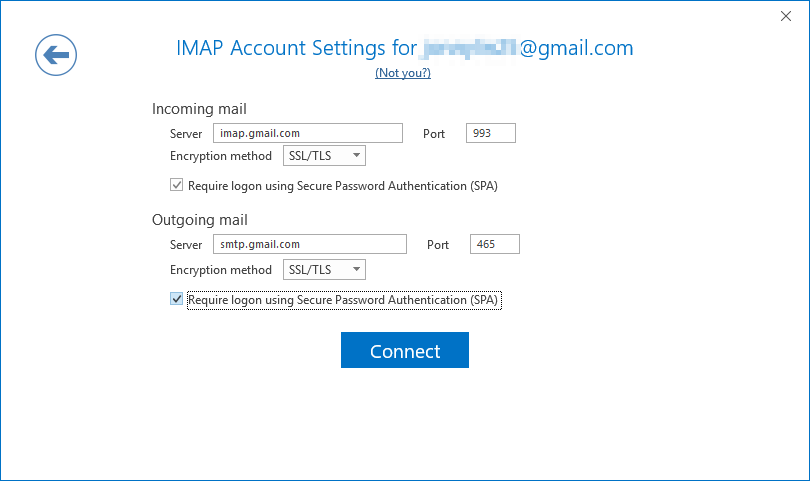
Настройки IMAP в Microsoft Outlook.
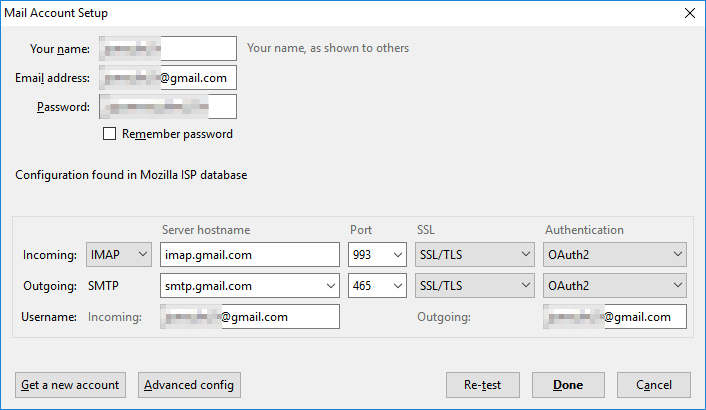
Настройки IMAP в Thunderbird от Mozilla.