Chromebook может быть простым устройством по сравнению с другими типами ноутбуков, но сам по себе он мощный. Они отлично подходят не только для просмотра веб-страниц, но и с правильными приложениями и конфигурацией. Ключ ко всему, что имеет сетевое соединение. Сегодня я расскажу не только о том, как забыть сеть на Chromebook, но и о том, как управлять сетями. Это фундаментальное требование для максимально эффективного использования Chromebook.
Как бы ни был хорош Chromebook, без подключения к Интернету это не намного больше, чем дорогой пресс-папье. Chrome OS будет работать без подключения, но более чем немного подкован. Большинство приложений требуют подключения, и вы не можете синхронизировать, обновлять или общаться без него. Вот что вам нужно знать об управлении сетями на Chromebook.
Поскольку большинство из нас использует WiFi для подключения нашего Chromebook, я буду использовать WiFi в этих примерах.

Подключите Chromebook к сети
При первой распаковке Chromebook после входа вы захотите подключить его к сети. Вот как.
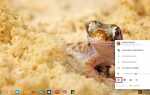
- Выберите фотографию своей учетной записи на панели состояния вашего Chromebook.
- Выберите «Нет сети», чтобы включить WiFi.
- Выберите вашу сеть из появившегося списка.
- Введите ваш пароль WiFi при появлении запроса.
Вам нужно только включить Wi-Fi при первой распаковке Chromebook. Большую часть времени вы можете оставить его работающим и подключенным. Если WiFi включен, вы должны увидеть маленький значок сети на панели состояния. Вы можете выбрать это и присоединиться к сети оттуда, если это так.
Автоматически подключаться к сети WiFi
Вам не нужно вручную подключаться к Wi-Fi каждый раз, когда вы хотите что-то сделать, поэтому давайте настроим так, чтобы вам это не понадобилось. Убедитесь, что вы подключены к вашей сети WiFi, прежде чем делать это.
- Выберите фотографию своей учетной записи на панели состояния вашего Chromebook.
- Выберите Настройки и Сеть.
- Выберите Wi-Fi, а затем включите автоматическое подключение к этой сети.
Теперь, когда вы загружаете Chromebook, он автоматически подключается к сети.

Предпочитаю сеть в Chromebook
Если вы используете Chromebook для работы или учебы и используете несколько сетей WiFi, вы можете предпочесть сеть. Это заставляет Chrome OS выбирать конкретную сеть из нескольких и подключаться к той, которую вы выбираете, игнорируя остальные. Это полезно, если вы находитесь в районах с перекрывающимися сетями WiFi.
- Выберите фотографию своей учетной записи на панели состояния вашего Chromebook.
- Выберите Настройки и Сеть.
- Выберите WiFi и подключитесь к сети, которую вы хотите.
- Выберите Предпочитать эту сеть.
Теперь, когда ваш Chromebook обнаруживает несколько сетей, он автоматически выбирает одну для подключения и игнорирует другие.
Забудьте о сети в Chromebook
Если вы находитесь в кафе или аэропорту или где-то еще и используете локальную сеть Wi-Fi и хотите потом забыть об этом, вы можете это сделать. Это может помешать вашему списку сетей WiFi стать слишком длинным и содержать слишком много ненужных сетей.
- Выберите фотографию своей учетной записи на панели состояния вашего Chromebook.
- Выберите Настройки и Сеть.
- Выберите WiFi и выберите Известные сети.
- Выберите сеть, которую вы хотите забыть, выберите трехточечный значок меню и выберите Забыть.
- Промойте и повторите для всех сетей, которые вы хотите удалить.
Это не помешает вашему Chromebook снова обнаружить их, если вы окажетесь в том же месте. Это просто приводит в порядок список сетей.
Изменить настройки сети на Chromebook
В большинстве случаев ваши настройки сети будут настроены автоматически. Могут быть случаи, когда вы хотите вручную настроить их для установки статического IP-адреса или изменения DNS-сервера. Обычно это делается на маршрутизаторе, но бывают случаи, когда необходимо настроить локальную машину. Вот как.
- Выберите фотографию своей учетной записи на панели состояния вашего Chromebook.
- Выберите Настройки и Сеть.
- Снова выберите «Сеть» и автоматически отключите «Настройка IP-адреса».
- Введите свой IP-адрес и DNS-серверы вручную.
Эти изменения будут происходить динамически, поэтому после выхода из этой панели настроек Chromebook примет эти сетевые настройки и запустится с ними. Убедитесь, что вы правильно указали IP-адрес и используете правильные DNS-серверы. Chrome OS предлагает возможность выбора DNS-серверов Google, я бы предложил использовать их, если вам не нужно использовать другие.
Вот как можно забыть о сети и как управлять сетями на Chromebook. Есть другие советы по работе в сети? Расскажите нам о них ниже, если вы делаете!