В последние несколько лет Samsung выпускает TouchWiz кулер и вносит значительные изменения в свою Galaxy 9. Одним из изменений является то, что он позволяет скрывать панель приложений и помещать все приложения на домашний экран. У вас есть альтернатива, если вы не хотите нажимать еще раз, чтобы запустить панель приложений. В сегодняшнем сообщении мы покажем, как избежать использования двух разных мест для сохранения приложений.
Каждый раз, когда вы скрываете приложение, оно больше не отображается в меню «Приложения» и не замечает, что вы не будете получать обновления программного обеспечения. Следует также отметить, что вы не можете скрыть все приложения на своем телефоне, некоторые из предустановленных приложений всегда будут видны.
Как скрыть приложения через панель приложений на Galaxy S9
- Откройте меню приложений на главном экране
- Нажмите значок с тремя точками
- Нажмите на редактировать
- Он покажет ваш список приложений; Вы можете скрыть приложение, которое имеет знак минус в правом верхнем углу
- Нажмите на знак минус приложения, которое вы хотите защитить
- Нажмите на Выключи
Как отобразить ранее скрытые приложения
- Нажмите на меню приложений
- Нажмите настройки
- Перейти к Приложения
- Запустите диспетчер приложений
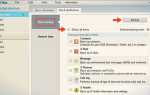
- Он отобразит список ваших приложений. Если того, кого вы хотите сделать видимым, там нет, нажмите Больше. Затем выберите Показать системные приложения
- Приложения, которые вы скрываете, будут отображаться инвалид в поле имени приложения
- Выбрать включить
Опция выше может предоставить вам больше гибкости при размещении ваших приложений на смартфоне Samsung Galaxy S9. Вы также можете использовать Galaxy Labs в качестве альтернативы, если хотите скрыть приложения.