Strava — это больше, чем просто приложение, которое измеряет пройденную дистанцию. Он также соединяет вас со спортсменами по всему миру. Данные, которые вы получаете от других пользователей Strava, особенно полезны, если вы хотите планировать новые маршруты.
Изменить маршрут бега или езды на велосипеде может быть увлекательно, но иногда сложно найти новый. Некоторые улицы зашли в тупик, и могут быть наклоны вверх, которые могут замедлить ваш прогресс.
С Strava вы можете найти самые популярные маршруты в новых областях. Вы также увидите информацию о расстоянии, высоте, рассчитанном времени и т. Д. Эта статья объяснит, как построить маршрут Strava и как использовать этот инструмент в полной мере.
Как создать маршрут Страва
Создать маршрут Strava очень просто. Вы можете сделать один с нуля, или вы можете использовать популярные существующие маршруты. Кроме того, вы можете создать определенный маршрут, который минимизирует высоту.
Чтобы создать новый маршрут Strava, вам необходимо войти в свой профиль Strava. Затем вы можете выполнить следующие шаги:
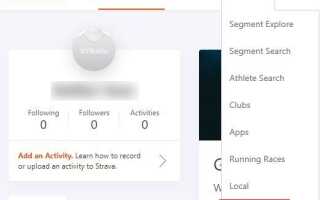
1. В верхнем левом меню наведите курсор на «Исследовать». Должно открыться выпадающее меню.
2. Нажмите «Мои маршруты», и откроется страница маршрутов.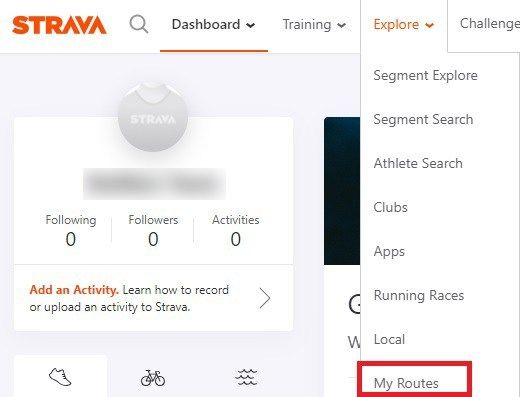
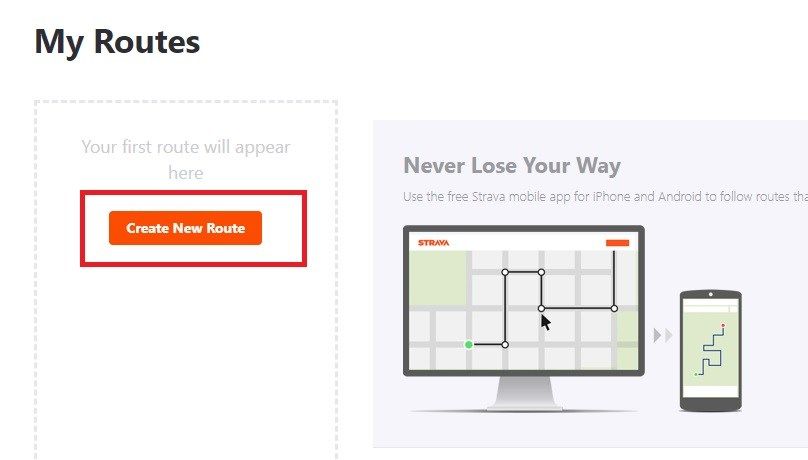
3. Выберите «Создать новый маршрут». Это должно запустить инструмент Strava Route.
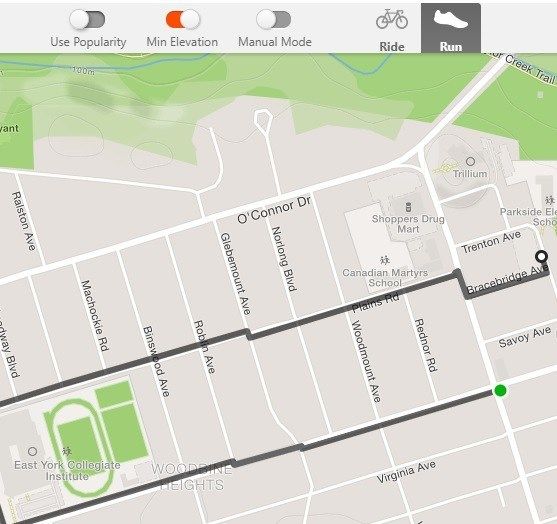
Когда откроется карта маршрутов, вы увидите различные варианты в верхней и левой части карты.
4. В левом верхнем углу панели поиска вы можете указать местоположение области, в которой вы хотите начать маршрут. Это не обязательно должно быть ваше текущее местоположение.
5. Для перемещения карты наведите курсор на карту и подождите, пока курсор не превратится в руку. Затем вы можете нажать и перетащить карту вокруг. Курсор будет поворачиваться к руке только на велосипедных и беговых дорогах.
6. Дважды щелкните по стартовой точке, чтобы сделать стартовую контрольную точку.
7. Дважды щелкните любое другое место на карте. Это может быть либо ваша конечная точка, либо первая контрольная точка.
8. Вы можете сделать столько контрольных точек, сколько захотите. Приложение нарисует линию соответственно. Вы можете делать развороты и перекрытия тоже.
Программа нарисует для вас маршрут на основе всех доступных данных. В левом нижнем углу экрана вы увидите всю необходимую информацию — расстояние, высоту и примерное время перемещения. Приложение рассчитает приблизительное время движения, измерив среднюю скорость в течение 4 недель активности.
9. Выберите «Сохранить» в правой части экрана.
Вы можете сделать свой маршрут частным или общедоступным. Если вы делаете это частным, вы единственный, кто может просматривать его. Но если вы сделаете это общедоступным, другие пользователи также смогут увидеть его и использовать его данные при создании своих собственных маршрутов.
Особенности в моих маршрутах
Strava собирает данные от всех пользователей своего приложения, которые делают их информацию общедоступной. Это означает, что все популярные маршруты и глобальные тепловые карты основаны на информации из первых рук от других бегунов и велосипедистов.
Вы можете найти использование этих данных в разных местах на странице.
- Глобальная тепловая карта — Вы можете переключить Глобальную тепловую карту в левой части экрана в «Параметры просмотра карты» (значок шестеренки). Это покажет вам области, в которых пользователи приложения перемещаются больше всего. Красный — это высокая частота, а синий — это низкая частота.


- Сегмент исследования — Сегменты — это участки дорог или троп, которые вы можете использовать для сравнения времени. Вы можете найти публичные сегменты в вашем районе и увидеть таблицу лидеров. Сделайте это, щелкнув по значку «Исследование сегмента» в левой части экрана (метка местоположения). Нажмите «Обновить», и вы увидите все сегменты в области.
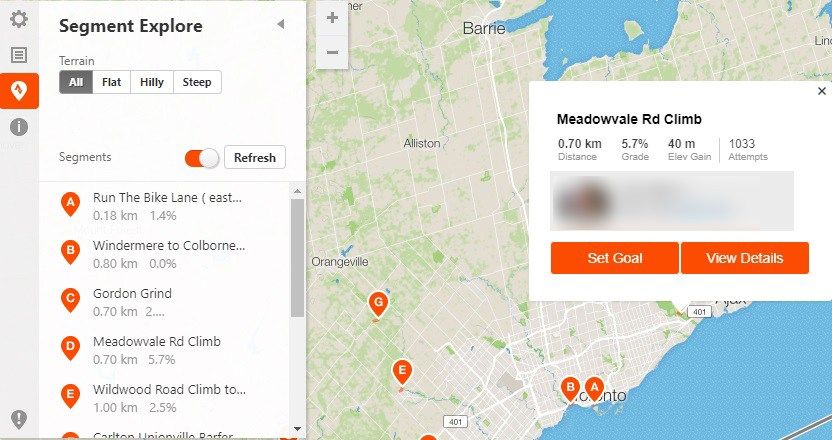
- Используйте популярность — Лучший способ убедиться, что вы не столкнетесь с какими-либо препятствиями или тупиками, — это использовать эту функцию. Он проведет вас по наиболее популярному маршруту, основываясь на данных других пользователей. Вы можете переключать его в верхней части экрана.
- Минимальная высота — Рядом с «Использовать популярность» вы можете переключать «Минимальная высота». В этом случае приложение покажет вам самый плоский доступный маршрут.
Используйте встроенные маршруты на нескольких устройствах
Когда вы закончите создание маршрута и сохраните его, вы всегда сможете получить к нему доступ через меню «Мои маршруты». Вы можете создать столько маршрутов, сколько захотите, и загрузить их со своего компьютера или смартфона.
Использование смартфона — это удобный способ отслеживать маршрут. Когда вы загружаете маршрут через устройство Android или iOS, вы увидите две строки. Оранжевая линия показывает маршрут, который вы нарисовали, а синяя показывает ваше текущее местоположение. Вы никак не можете заблудиться, поэтому расслабьтесь и наслаждайтесь треком.