Хотите подключить беспроводные наушники к компьютеру? Не беспокойся Это просто. Ниже вы узнаете, как шаг за шагом подключить Bluetooth-наушники к компьютеру. С помощью этих простых шагов вы можете быстро подключить Bluetooth-наушники, даже если у вас нет особых навыков работы с компьютером.
Во-первых, вам нужно сделать следующие две вещи:
1. Включите наушники
Первое, что вам нужно сделать, это включить наушники. Компьютер не может найти устройство Bluetooth, если оно выключено.
2. Проверьте, обнаружены ли наушники компьютером
После включения наушников перейдите к проверке, правильно ли настроены параметры обнаружения. Неправильные настройки могут привести к неудачному соединению.
Действия по проверке настроек зависят от версии Windows, установленной на вашем компьютере.
- Шаги для Windows 10, 8 8,1
- Шаги для Windows 7
Если вы используете Windows 10, 8 8,1, Следуй этим шагам:
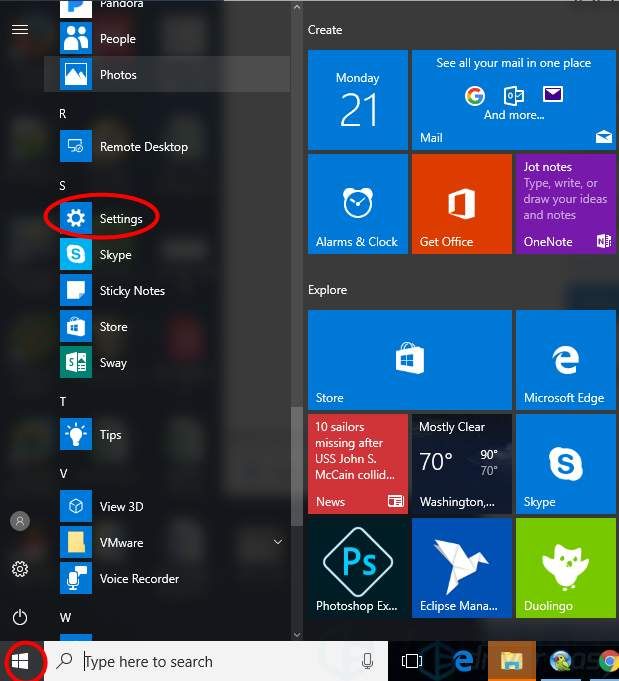
1) Нажмите Начните кнопка. Прокрутите меню вниз и выберите настройки.
2) Нажмите блютуз в левой панели. На правой панели убедитесь, что блютуз включен В разделе «Связанные настройки» нажмите Дополнительные параметры Bluetooth.
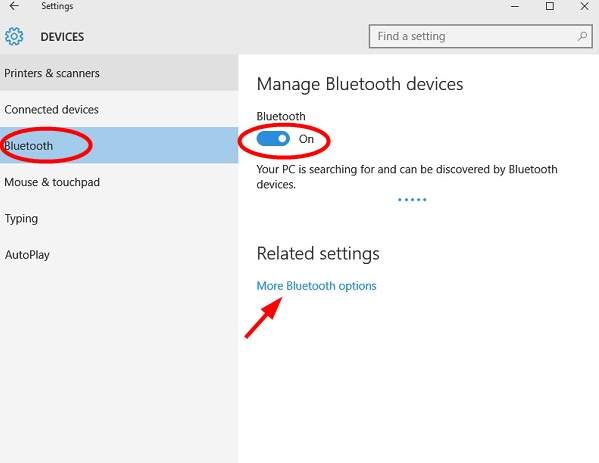
Заметка: Если вы не видите Bluetooth на правой панели, следуйте инструкциям в этом сообщении, чтобы решить проблему: [решено] Windows 10 Bluetooth отсутствует в настройках Ошибка
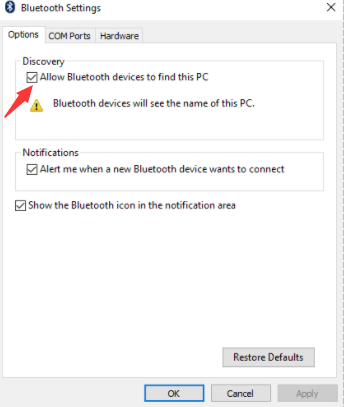
3) В разделе «Обнаружение» проверьте, установлен ли флажок «Разрешить устройствам Bluetooth находить этот ПК». Если это не проверено, проверьте это и нажмите Хорошо кнопка, чтобы сохранить изменения. Если флажок установлен, закройте окно и следуйте инструкциям ниже для подключения наушников.
Если вы используете Windows 7, Следуй этим шагам:
1) Нажмите Начните Кнопка меню в левом нижнем углу рабочего стола.
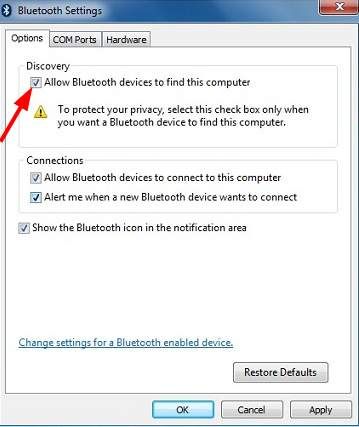
2) Тип «изменить настройки Bluetooth”В поле поиска и нажмите Войти ключ на клавиатуре. Затем появятся окна настроек Bluetooth.
3) В разделе «Обнаружение» проверьте, установлен ли флажок «Разрешить устройствам Bluetooth находить этот ПК». Если это не проверено, проверьте это и нажмите Хорошо кнопка, чтобы сохранить изменения. Если флажок установлен, закройте окно и следуйте инструкциям ниже для подключения наушников.
После подготовки двух вышеуказанных действий выполните следующие действия, чтобы подключить наушники к компьютеру.
1) Открыть панель управления:
1a) На клавиатуре нажмите Выиграть+р (Клавиша с логотипом Windows и клавиша R) одновременно, чтобы вызвать окно запуска.
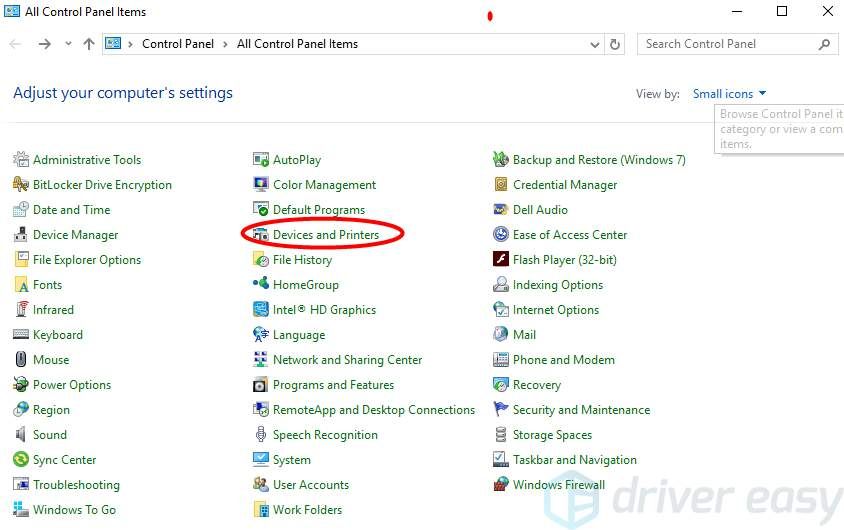
2a) Тип панель управления и нажмите Enter, чтобы открыть окно панели управления.
2) Просмотр по маленьким значкам и нажмите Устройства и принтеры.
3) Нажмите Добавить устройство.

4) Выберите наушники Bluetooth и следуйте инструкциям на экране, пока не закончите и не подключитесь.
Во время процесса вам может быть предложено ввести код сопряжения. Код сопряжения будет 0000 или 1234. Если любой из этих кодов работает, обратитесь к производителю наушников, чтобы получить правильный код пары.
Pro Tip: Если вы не можете подключить наушники Bluetooth к компьютеру, могут возникнуть проблемы с драйвером Bluetooth. Поэтому попробуйте обновить драйверы для своего компьютера, если считаете это необходимым.
Если вы решите обновить драйверы устройств вручную, с помощью Центра обновления Windows или использовать надежный сторонний продукт, важно, чтобы у вас всегда были самые последние правильные драйверы устройств для вашей операционной системы.
Если вам неудобно играть с драйверами устройств, мы рекомендуем использовать Водитель Легко. Это инструмент, который обнаруживает, загружает и (если вы используете Pro) устанавливает любые обновления драйверов, необходимые вашему компьютеру.
Чтобы обновить драйверы с помощью Driver Easy, просто нажмите Сканировать сейчас затем, когда в нем перечислены драйверы, которые необходимо обновить, нажмите Обновить. Будут загружены правильные драйверы, и вы можете установить их — либо вручную через Windows, либо все автоматически с Водитель Easy Pro.

Надеюсь, что приведенные выше инструкции помогут вам успешно подключить наушники Bluetooth к компьютеру. Если у вас есть какие-либо вопросы, пожалуйста, не стесняйтесь оставлять свои комментарии. Мы хотели бы услышать о любых предложениях или идеях.