Galaxy Note 3 — это больше, чем телефон, это отличный музыкальный проигрыватель, который позволяет слушать любимую музыку во время тренировок или путешествий на работу.
Но, сказав это, вам нужно знать, как передавать музыкальные и видеофайлы на телефон, прежде чем вы сможете начать наслаждаться на ходу.
В этой статье вы увидите, как просто перенести ваши любимые музыкальные и видеофайлы на Galaxy Note 3.
Несколько способов переноса музыкальных и видеофайлов в Galaxy Note 3?
Существует несколько способов передачи видео и аудио файлов на Galaxy Note 3. Вот 7 способов:
- Скачать из интернета.
- Перенос с ПК.
- Перенос с ПК с Samsung Kies.
- Перенос с ПК с помощью Windows Media Player.
- Получать через Bluetooth.
- Получать через Wi-Fi.
- Скопируйте на карту памяти.
И из этих 7 методов я выбрал 2 наиболее распространенных и объяснил более подробно ниже.
я. Передача музыкальных и видео файлов с ПК
- Подключите Galaxy Note 3 к компьютеру с помощью USB-кабеля для передачи данных.
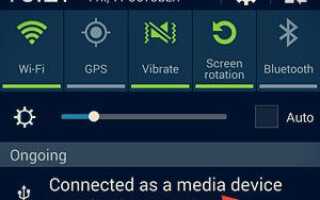
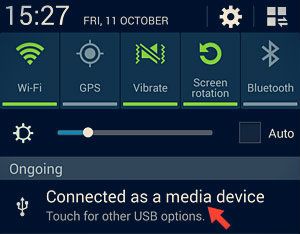
- После подключения вы должны увидеть Значок USB появляется в Панель уведомлений. Перетащите Панель уведомлений вниз, а затем нажмите на Подключен как медиаустройство.
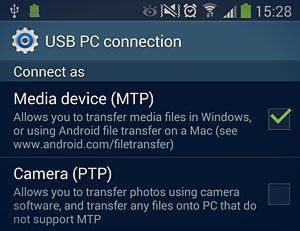
- На USB-соединение с ПК экран, убедитесь, что Медиа-устройство (MTP) флажок отмечен И теперь вы готовы передавать файлы между ПК и телефоном.

- Откройте ваш ПК Windows Explorer, и вы увидите, что Galaxy Note 3 отображается как съемный диск.
- Доступ к памяти телефона через Windows Explorer. Здесь вы должны увидеть довольно много папок, таких как Плейлисты, Мелодии, Фотографий, Музыка и так далее.
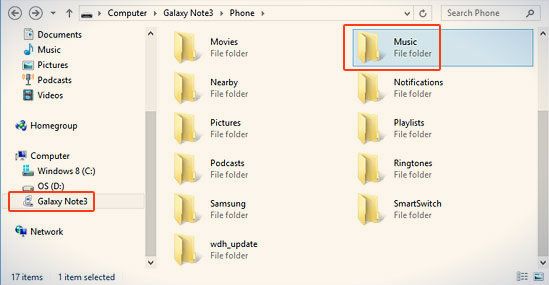

- Затем перетащите, скопируйте и вставьте музыкальные или видеофайлы со своего компьютера на Музыка или же Видео папка. Проигрыватели музыки и видео на вашем Galaxy Note 3 будут автоматически искать и перечислять их в приложениях. Замечания: Вы можете создать Видео папку с помощью проводника Windows, если ее нет в вашем телефоне.
- Кроме того, вы можете создать новую папку в памяти телефона или на внешней карте памяти для хранения этих файлов. Опять же, музыкальные и видео плееры на вашем Galaxy Note 3 будут искать и перечислять их в приложениях автоматически.
II. Передача музыкальных и видео файлов с помощью Samsung Kies 3
- Установите Samsung Kies 3, а затем запустите программное обеспечение на вашем компьютере.
- Подключите Galaxy Note 3 к компьютеру с помощью USB-кабеля для передачи данных.
- Взяв музыку в качестве примера, нажмите Музыка вариант под Подключенные устройства.
- Далее нажмите + знак. Если у вашего телефона есть внешняя SD-карта, вы должны увидеть внутренний а также Внешняя память опции. Для этого урока я выберу Внутренняя память.
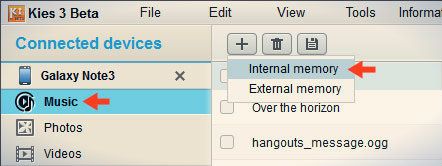

- Далее через Windows Open выберите музыкальные файлы, которые вы хотите скопировать на телефон.
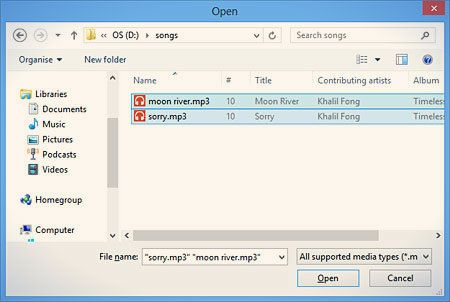

Замечания: Теперь вы можете выбрать опцию «Видео» (вместо «Музыка») в шаге 3, а затем выполнить остальные шаги, чтобы добавить видеофайлы в телефон.
Замечания: Шаги здесь были написаны для Android 4.3 на Samsung Galaxy Note 3 (SM-N9005). Если у вас другая модель Galaxy Note 3 или другая версия Android, есть вероятность, что шаги и снимки экрана будут другими.
(Нажмите здесь, чтобы ознакомиться с другими учебными пособиями, советами и рекомендациями по Samsung Galaxy Note 3.)