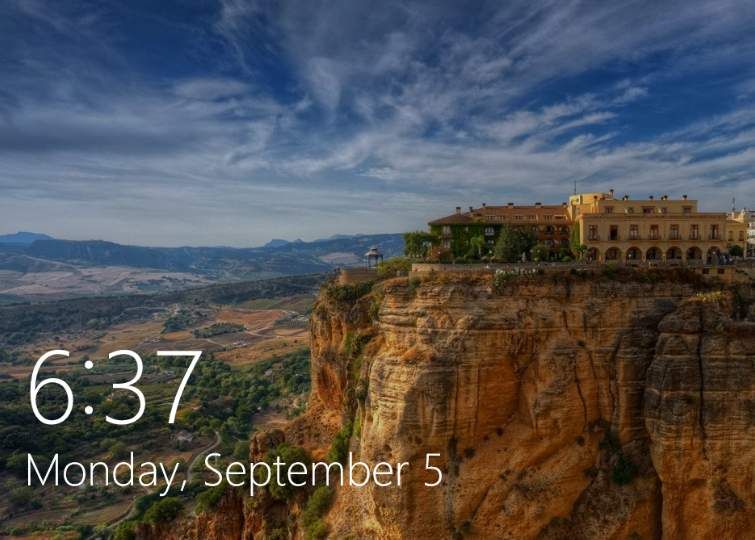
Экран блокировки, впервые увиденный в Windows 8, изначально предназначен только для сенсорных экранов. Но Windows 10 сохраняет эту функцию, хотя она кажется довольно бесполезной, учитывая, что не столько ПК с Windows 10 оснащены сенсорными экранами, сколько Windows 8.
В этом посте мы расскажем о простейшем способе отключения экрана блокировки на компьютере с Windows 10.
Прежде чем мы начнем, мы должны четко заявить, что на самом деле в Windows 10 есть два вида экранов блокировки: когда вы включаете компьютер, вы увидите первый экран блокировки. Когда вы разблокируете компьютер из режима сна или блокировки, вы увидите второй экран блокировки.
И мы должны отключить второй экран блокировки здесь. Когда это сделано, вам не нужно вручную разблокировать компьютер при выходе из спящего режима.
1) Сначала зайдите на этот ПК. Затем следуйте по пути: C> Windows> SystemApps.
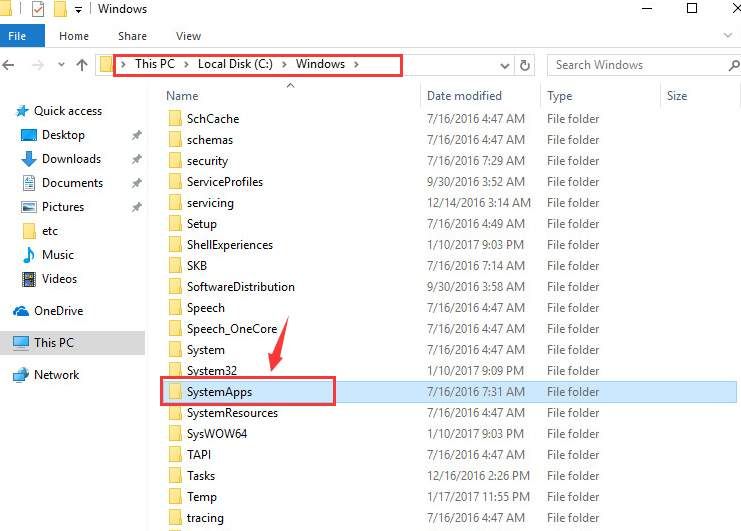
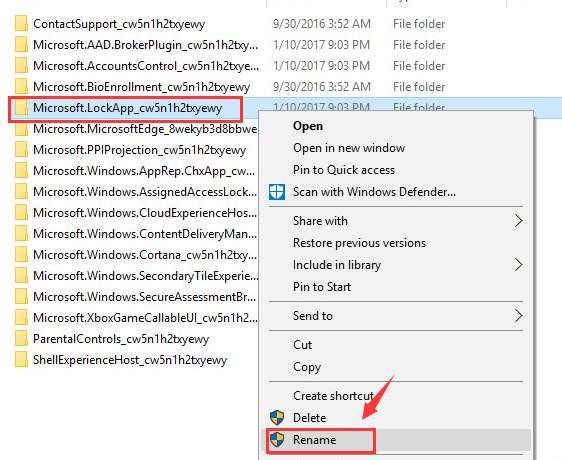
2) Тогда иди в SystemApps папка, найдите Microsoft.LockApp_cw5n1h2txyewy папка. Щелкните правой кнопкой по этой папке и выберите переименовывать.
3) Мы не меняем здесь имя, просто добавляем .безналу до конца, а затем нажмите Войти.
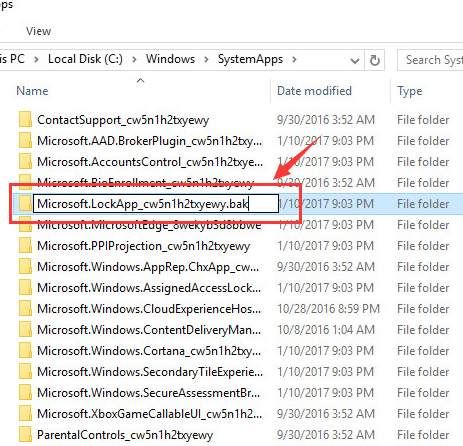
Если вы хотите вернуть экран блокировки, просто удалите .безналу из названия этой папки.
Если у вас есть настольный ПК и вы не хотите вводить пароль каждый раз, когда вы выводите его из спящего режима, здесь есть альтернатива. Обратите внимание, что следующие инструкции отключают экран блокировки и экран входа в систему, а это означает, что вам не нужно вводить пароль для использования компьютера. Поэтому, пожалуйста, выберите этот метод на свой страх и риск.
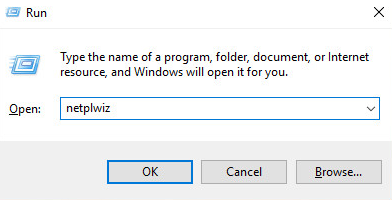
1) Нажмите Ключ Windows а также р в то же время, затем введите netplwiz. Убедитесь, что вы не сделали опечатку, а затем нажмите Войти.
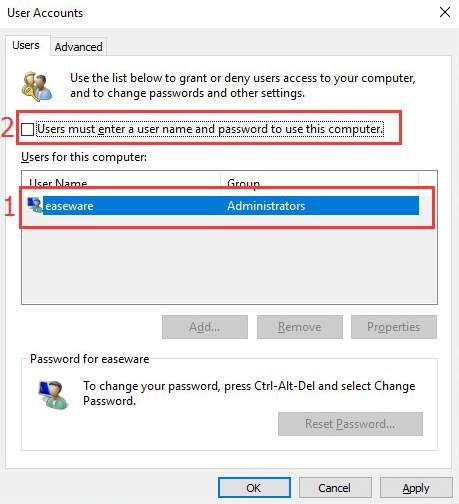
2) Сначала выберите аккаунт в Пользователь для этого компьютера поле; во-вторых, снимите флажок для Пользователи должны ввести имя пользователя и пароль, чтобы использовать этот компьютер.
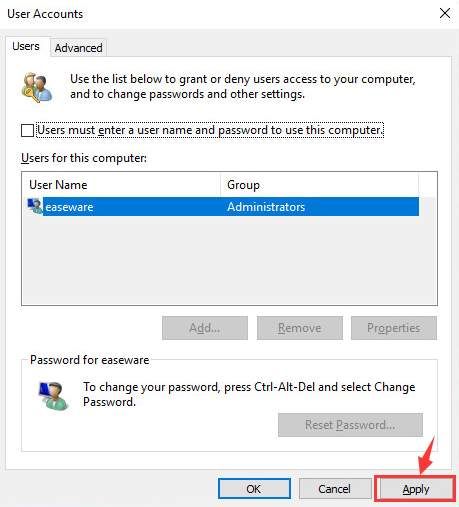
3) Нажмите Применять.
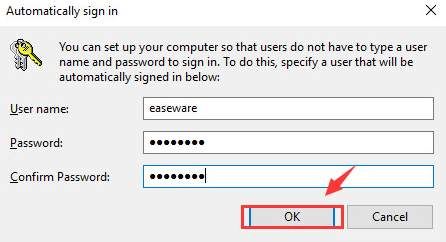
4) Введите свой пароль в оба поля пароля. Затем нажмите Хорошо продолжать.
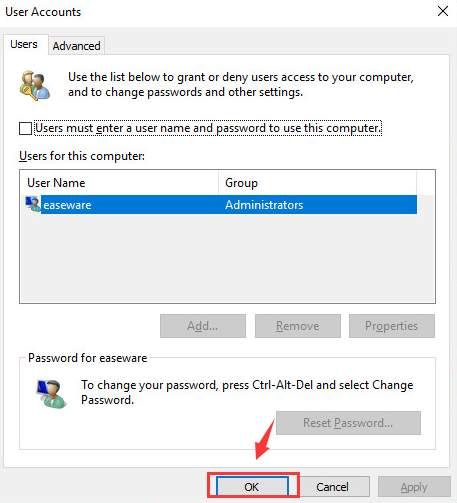
5) Теперь нажмите Хорошо.
6) Вы можете попробовать перезагрузить компьютер сейчас, чтобы увидеть, выключен ли уже экран блокировки.