Многие пользователи Windows 10 имеют проблемы с Центром обновления Windows. Они получают ошибку 0x8024a105 в Центре обновления Windows, когда пытаются обновить свою систему.
Это очень неприятная проблема. Вы не можете установить обновление из-за этой ошибки. Но не волнуйся. Вы все еще можете исправить ошибку …
Исправления попробовать
Ниже приведены несколько методов, которые помогли многим пользователям Windows 10. Вам не нужно пробовать их все; просто пройдите вниз по списку, пока не найдете тот, который работает для вас.
- Запустите средство устранения неполадок Центра обновления Windows
- Сброс компонентов Центра обновления Windows
- Установите обновление вручную
Способ 1. Запустите средство устранения неполадок Центра обновления Windows
Сначала следует попробовать запустить встроенное средство устранения неполадок Центра обновления Windows, чтобы исправить ошибку. Для этого:
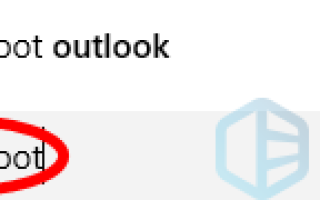
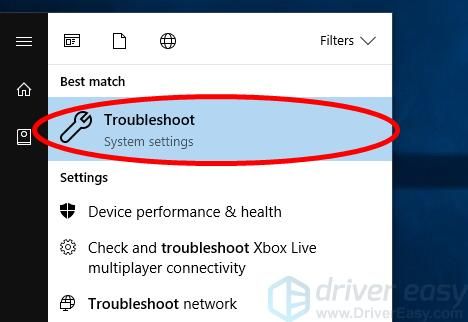
1) Нажмите на Начните в левом нижнем углу или на экране, затем введите «устранение«.

2) Нажмите Устранение проблем в результатах поиска.
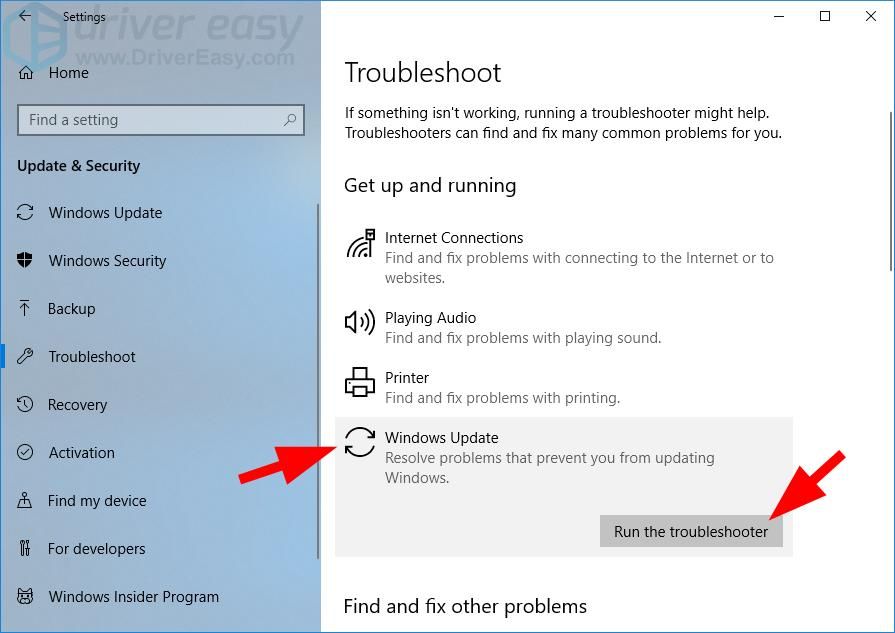
3) Нажмите Центр обновления Windows, затем нажмите Запустите средство устранения неполадок.
4) Подождите, пока процесс устранения неполадок завершится.
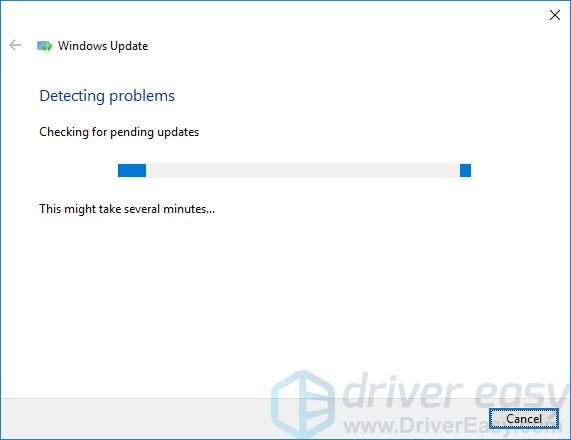
Если средство устранения неполадок исправляет ошибку 0x8024a105, отлично! Но если нет, попробуйте еще два исправления.
Способ 2. Сброс компонентов Центра обновления Windows
Вы можете получить эту ошибку, потому что ваши компоненты Центра обновления Windows повреждены. Вы должны сбросить их и посмотреть, решит ли это вашу проблему. Вот как это сделать.
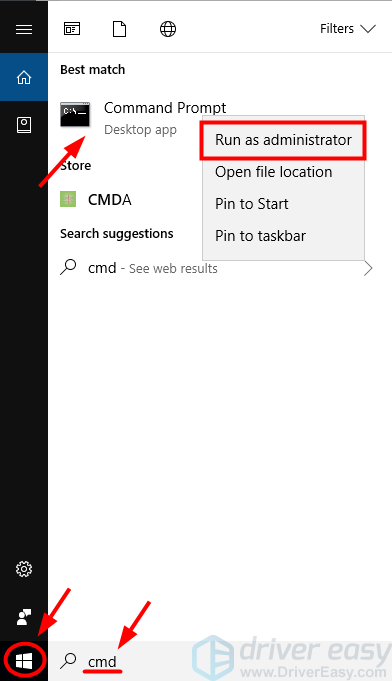
1) Нажмите на Начните в левом нижнем углу экрана, затем введите «CMD«. В списке результатов щелкните правой кнопкой мыши Командная строка и выберите Запустить от имени администратора.
2) В командной строке введите следующие строки команды и нажмите Войти на клавиатуре после ввода каждого:
- стоповые биты
- чистая остановка wuauserv
- net stop appidsvc
- чистая остановка cryptsvc
Эти команды остановят службы, необходимые Центру обновления Windows для загрузки и установки обновлений.
3) Введите эти строки команды и нажмите Войти после ввода каждого в командной строке:
- Ren% systemroot% \ SoftwareDistribution SoftwareDistribution.old
- Ren% systemroot% \ system32 \ catroot2 catroot2.old
Это переименует папку SoftwareDistribution и catroot2, которые используются Центром обновления Windows для хранения данных и временных файлов. Ваша система обнаружит, что эти папки отсутствуют, а затем создаст новые. Цель этого — заставить систему использовать новые папки SoftwareDistribution и catroot2, чтобы Центр обновления Windows мог избежать проблем со старыми.
4) В командной строке введите эти команды и нажмите Войти после каждого перезапуска сервисов:
- чистые стартовые биты
- чистый старт wuauserv
- net start appidsvc
- чистый старт cryptsvc
Надеюсь, это работает для вас. Но если нет, вам может понадобиться …
Способ 3: установить обновление вручную
Вы также можете загрузить и установить обновление вручную, если Центр обновления Windows не сможет сделать это за вас. Чтобы установить обновление вручную:
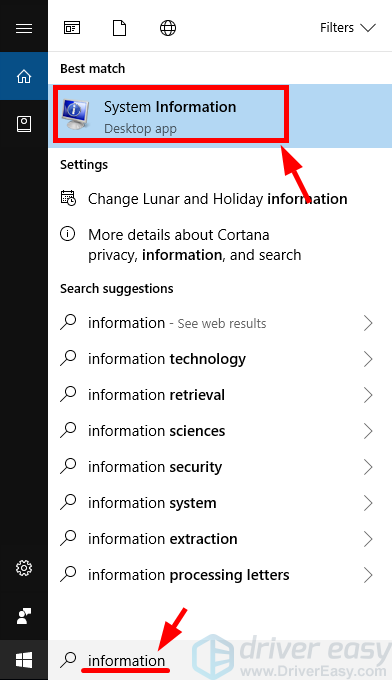
1) Нажмите на Начните Кнопка в левом нижнем углу экрана. Затем введите «Информация«. В списке результатов нажмите Системная информация.
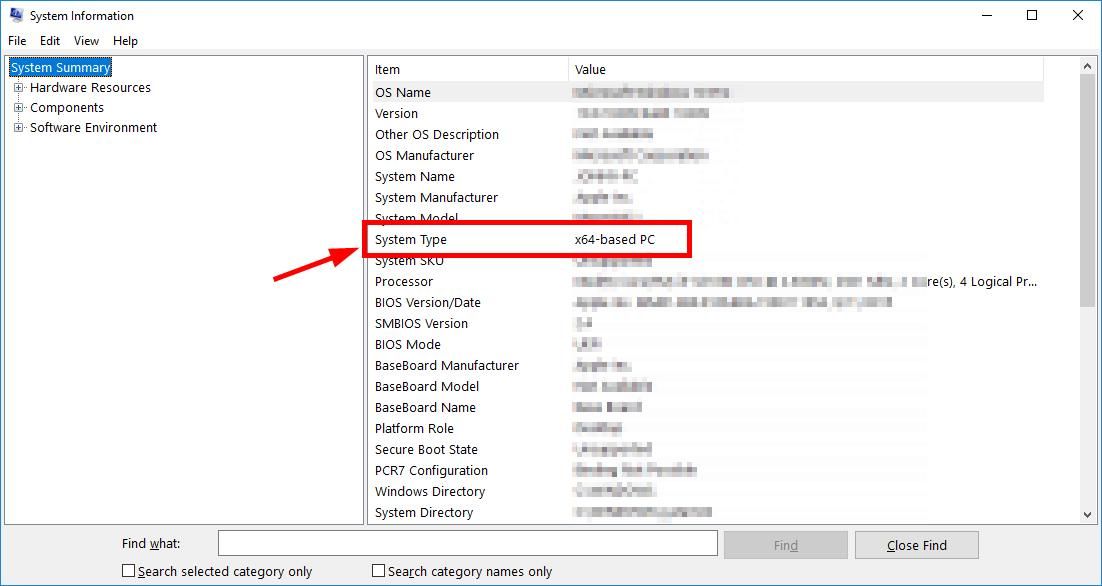
2) В окне Информация о системе проверьте Тип системы. Его значение обычно 64-разрядный или же на базе x86 (или иногда ARM64 основе).
Это важная часть информации, и вы должны записать ее. Это будет полезно, когда вы ищете обновления, которые соответствуют вашей Windows позже.
3) В Центре обновления Windows запишите системные обновления, которые не удалось установить. (Возможно, вам потребуется получить информацию из истории обновлений.)
Запишите коды этих обновлений, начинающиеся с «KB«.

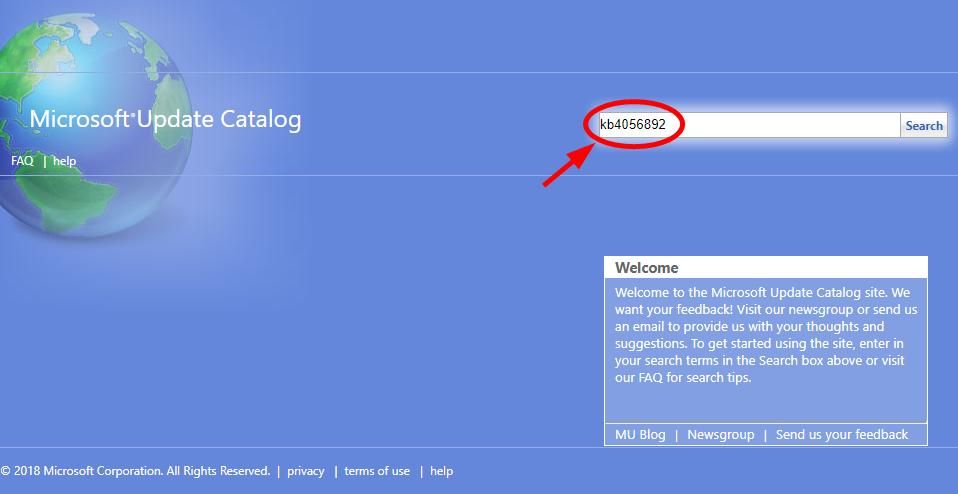
4) Идти к Каталог Центра обновления Майкрософт. Затем найдите обновления, которые вы не смогли установить.
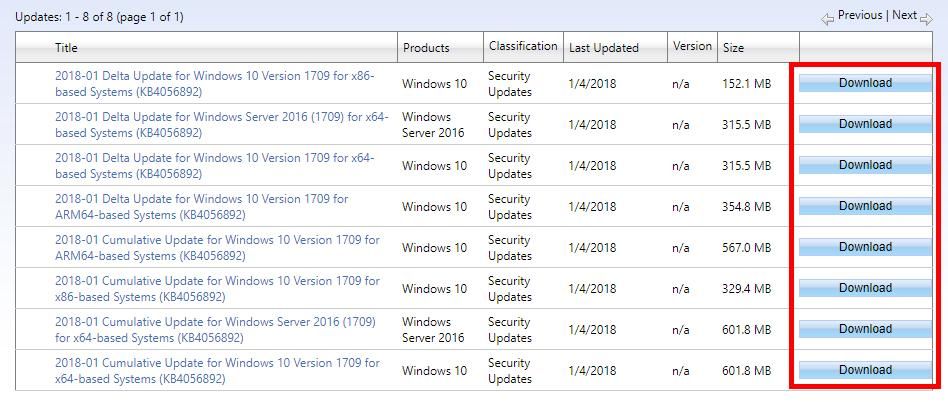
5) В результатах поиска найдите обновление, соответствующее вашему операционная система а также тип системы (на основе x86, x64 или ARM64). Затем нажмите Скачать рядом с обновлением.
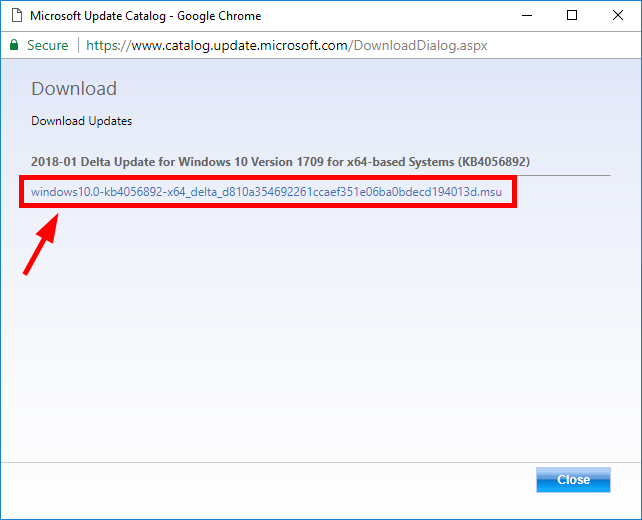
6) Нажмите на ссылку в новом окне, чтобы загрузить обновление.
7) Откройте только что загруженный файл и следуйте инструкциям на экране для установки обновления.