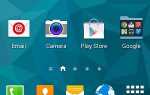
Отличительной особенностью Samsung Galaxy J3 является возможность просмотра приложений в режиме «Разделенный экран» и в режиме «Много окон». Это позволяет пользователям одновременно открывать и запускать два приложения. Прежде чем вы сможете использовать Split Screen и Multi Window на Galaxy J3, вы должны включить его в меню настроек.
Ниже мы расскажем вам, как сначала включить режим разделенного экрана и многооконный режим, а затем как начать использовать эти функции в Galaxy J3.
Включить многооконный режим на Galaxy J3
Вам может потребоваться включить Multi Window в меню настроек, чтобы использовать эту функцию. Следуйте инструкциям ниже:
- Включите Galaxy J3
- Перейти к настройки меню
- Перейти к Мульти окно под устройство
- В правом верхнем углу экрана переключите переключатель Мульти окно в На
- Выберите, если вы хотите, чтобы содержимое в многооконном режиме по умолчанию, установив флажок рядом с Открыть в многооконном режиме
После того, как вы включили многооконный режим и режим разделенного экрана на Galaxy J3, убедитесь, что у вас есть серый полукруг или полукруг на экране. Этот полукруг или полукруг на экране Galaxy J3 означает, что вы включили настройки и готовы начать использовать режим разделенного экрана.
Чтобы начать использовать эти функции, вам нужно коснуться полукруга пальцем, чтобы вывести мультиокно вверх. После этого перетащите значки из меню в окно, в котором вы хотите его открыть. Отличительной особенностью Galaxy J3 является возможность изменить размер окна, нажав и удерживая кружок в центре экрана и поместив это на новое место, вы хотите, чтобы он пошел.