Некоторые клавиши перестают работать на клавиатуре вашего ноутбука Toshiba? Это может быть очень раздражающим. Но вы не останетесь с этим навсегда. Мы собрали 4 метода, чтобы вы могли исправить Ключи от ноутбука Toshiba не работают вопрос. Читайте дальше и узнайте, как …
Попробуйте эти исправления …
- Подзарядите свой ноутбук
- Обновите драйвер клавиатуры и драйвер HID
- Очистите клавиатуру с помощью сжатого воздуха
Способ 1: перезарядите свой ноутбук
Если клавиатура ноутбука Toshiba застрянет, клавиши могут перестать работать. Выполните следующие действия, чтобы снова включить ноутбук:
Выключите свой ноутбук полностью.
Извлеките аккумулятор ноутбука и отсоедините кабель питания ноутбука.
Нажмите и удерживайте кнопку питания вашего ноутбука около 60 секунд.
Вставьте аккумулятор обратно в ноутбук, а затем включите ноутбук, как обычно.
Попробуйте набрать текст, используя клавиатуру вашего ноутбука, и проверьте, не перестают ли работать эти клавиши, прежде чем они могут работать хорошо.
Способ 2. Обновите драйвер клавиатуры и драйвер HID
Старый, поврежденный или пропавший драйвер клавиатуры или же Драйвер HID (устройство с интерфейсом пользователя) Это также может привести к неработоспособности клавиш ноутбука Toshiba, особенно клавиш Fn. Поэтому мы рекомендуем обновить клавиатуру и драйверы HID.
Вы можете получить правильные драйверы устройств вручную или автоматически.
Обновление драйвера вручную — Вы можете обновить драйверы клавиатуры и HID вручную, зайдя на официальный веб-сайт Toshiba и выполнив поиск самой последней версии правильного драйвера. Обязательно выбирайте только драйверы, совместимые с вашим типом системы Windows.
Автоматическое обновление драйвера — Если у вас нет времени, терпения или навыков работы с компьютером для обновления клавиатуры и драйверов HID вручную, вместо этого вы можете сделать это автоматически с Водитель Легко. Driver Easy автоматически распознает вашу систему и найдет правильные драйверы для ваших устройств и версию Windows, а также загрузит и правильно установит их:
Скачать и установите Driver Easy.
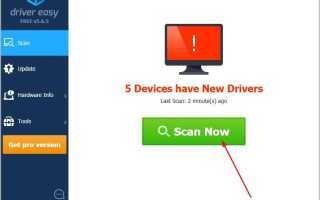
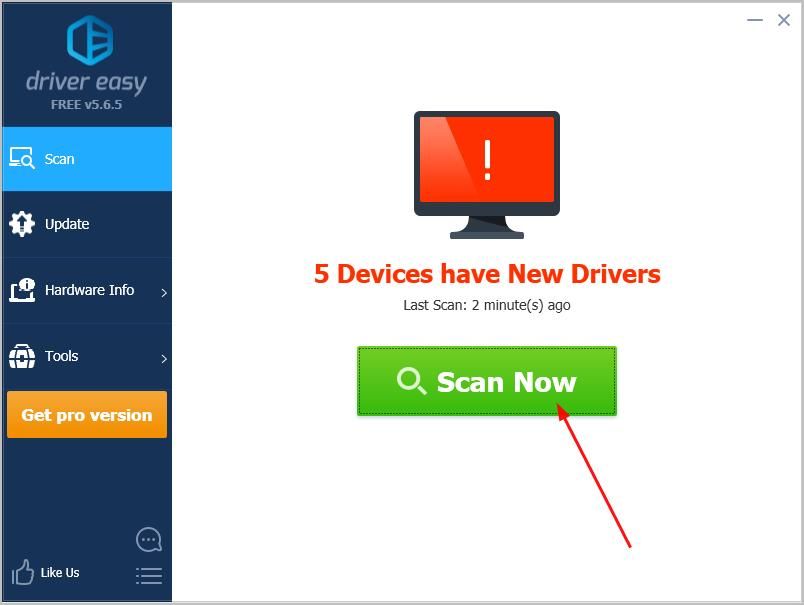
Запустите Driver Easy и нажмите Сканировать сейчас кнопка. Driver Easy проверит ваш компьютер и обнаружит проблемы с драйверами.

Нажмите Обновить рядом с помеченной клавиатурой или драйвером HID для автоматической загрузки правильной версии этого драйвера, затем вы можете установить его вручную (это можно сделать с помощью СВОБОДНО версия).
Или нажмите Обновить все для автоматической загрузки и установки правильной версии всех драйверов, которые отсутствуют или устарели в вашей системе. (Это требует Pro версия который идет с полная поддержка и 30-дневный возврат денег гарантия. Вам будет предложено обновить, когда вы нажмете Обновить все.)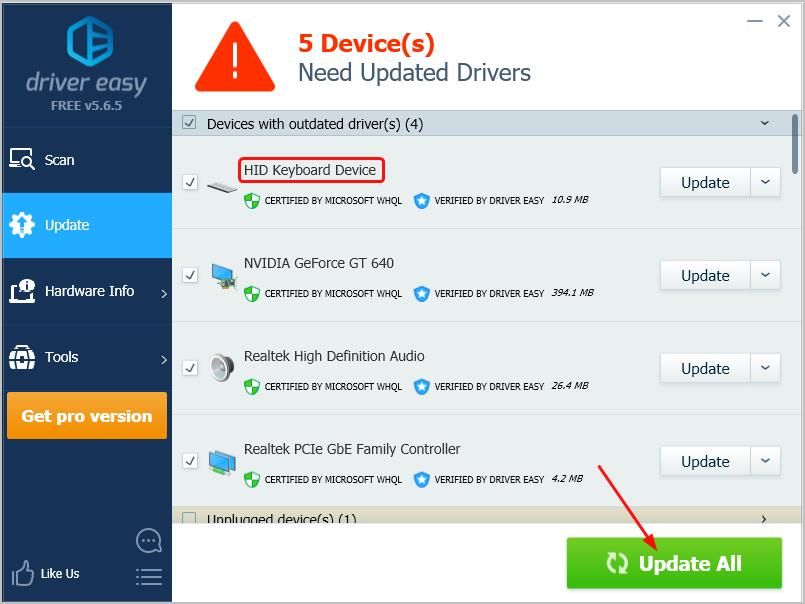
После обновления драйверов попробуйте набрать текст на клавиатуре вашего ноутбука и проверить, перестали ли работать эти клавиши, прежде чем они могут работать хорошо.
Способ 3. Очистите клавиатуру с помощью распылителя сжатого воздуха.
Если на клавиатуре вашего ноутбука застряли ворс или пыль, они также могут перестать работать. Если это так, вы можете очистить клавиатуру с помощью распылителя сжатого воздуха, чтобы решить вашу проблему.
Если у вас под рукой нет сжатого воздуха, просто на Amazon.
Надеюсь, эта статья поможет. Не стесняйтесь комментировать ниже со своим собственным опытом.