Если вы беспокоитесь о том, что ваша клавиатура не работает, не беспокойтесь, вы можете это исправить. И исправить это можно довольно быстро и просто ..
Попробуйте эти исправления
Вот 5 исправлений, которые помогли другим пользователям снова заработать на клавиатуре. Вам не нужно пробовать их все; просто пройдите вниз по списку, пока не найдете тот, который работает для вас.
- Отключить клавиши мыши
- Включить ключ NumLock
- Обновите драйвер клавиатуры
- Используйте другой профиль пользователя
- Проверьте аппаратные проблемы
Исправление 1: отключить мышь
- На клавиатуре нажмите Логотип Windows


ключ и р одновременно вызвать окно «Выполнить».
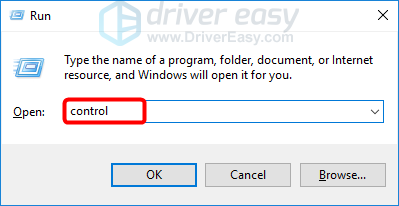
- Тип контроль и нажмите Войти.
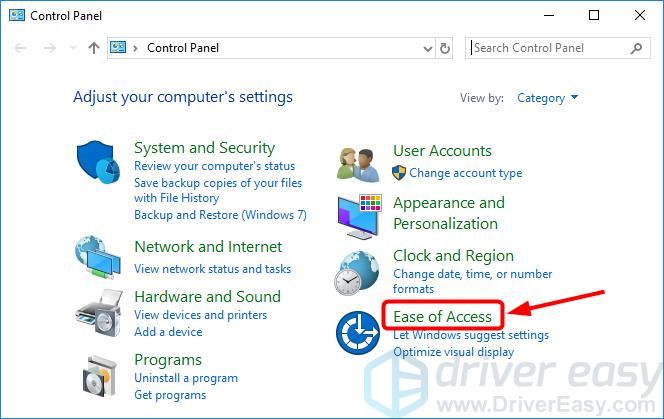
- Нажмите Простота доступа.
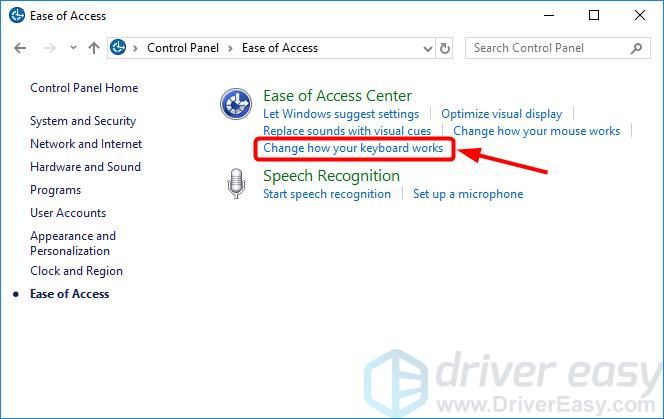
- Под Центр Простоты Доступа, щелчок Измените, как работает ваша клавиатура.
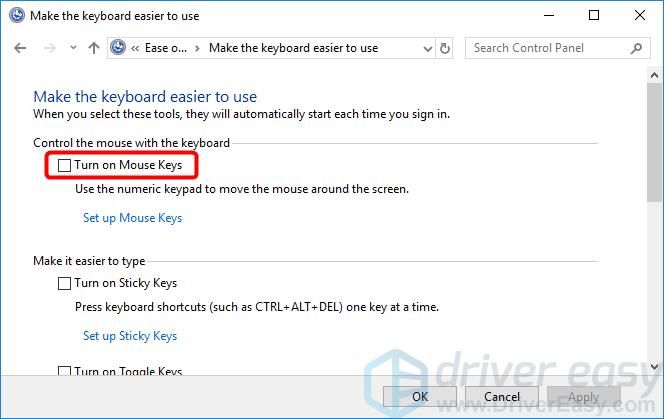
- Удостовериться Включите клавиши мыши является непроверенный.
- Откройте Word или Блокнот, чтобы проверить, могут ли теперь работать цифровые клавиши на клавиатуре.
Исправление 2: включить ключ NumLock
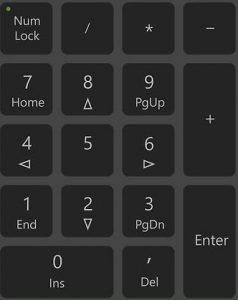
Поищите на клавиатуре клавишу с надписью NumLock и убедитесь, что ключ включен.
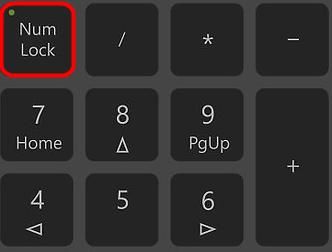
Если NumLock Клавиша отключена, цифровые клавиши на правой стороне клавиатуры не будут работать.
Если клавиша NumLock включена, а цифровые клавиши по-прежнему не работают, попробуйте нажать клавишу NumLock примерно 5 секунд, который сделал трюк для некоторых пользователей.
Исправление 3: обновить драйвер клавиатуры
Отсутствующий или устаревший драйвер клавиатуры также может помешать работе клавиатуры.
Есть два способа обновить драйвер клавиатуры: вручную а также автоматически.
Обновление драйвера вручную — Вы можете обновить драйвер клавиатуры вручную, зайдя на сайт производителя и выполнив поиск самой последней правильной версии драйвера. Обязательно выберите драйвер, совместимый с вашей точной моделью клавиатуры и вашей версией Windows.
Автоматическое обновление драйвера — Если у вас нет времени, терпения или навыков работы с компьютером, чтобы обновить драйвер клавиатуры вручную, вместо этого вы можете сделать это автоматически с Водитель Легко.
Driver Easy автоматически распознает вашу систему и найдет для нее правильные драйверы. Вам не нужно точно знать, на какой системе работает ваш компьютер, вам не нужно беспокоиться из-за неправильного драйвера, который вы загружаете, и вам не нужно беспокоиться об ошибке при установке. Driver Easy справится со всем этим.
- Скачать и установите Driver Easy.
- Запустите Driver Easy и нажмите Сканировать сейчас. Driver Easy проверит ваш компьютер и обнаружит проблемы с драйверами.
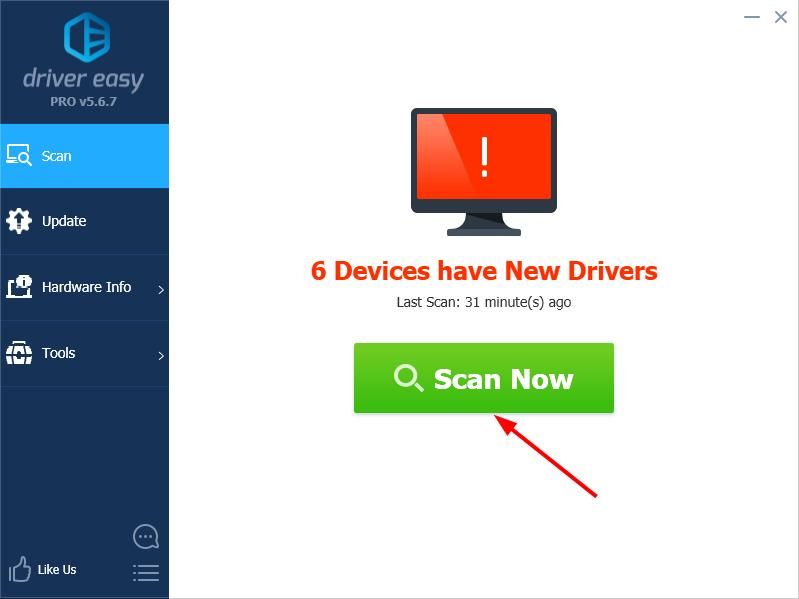
- Нажмите на Обновить рядом с клавиатурой, чтобы автоматически загрузить правильную версию драйвера, затем вы можете установить его вручную (это можно сделать с помощью СВОБОДНО версия).
Или нажмите Обновить все для автоматической загрузки и установки правильной версии всех драйверов, которые отсутствуют или устарели в вашей системе. (Это требует Pro версия которая поставляется с полной поддержкой и 30-дневной гарантией возврата денег. Вам будет предложено обновить, когда вы нажмете Обновить все.)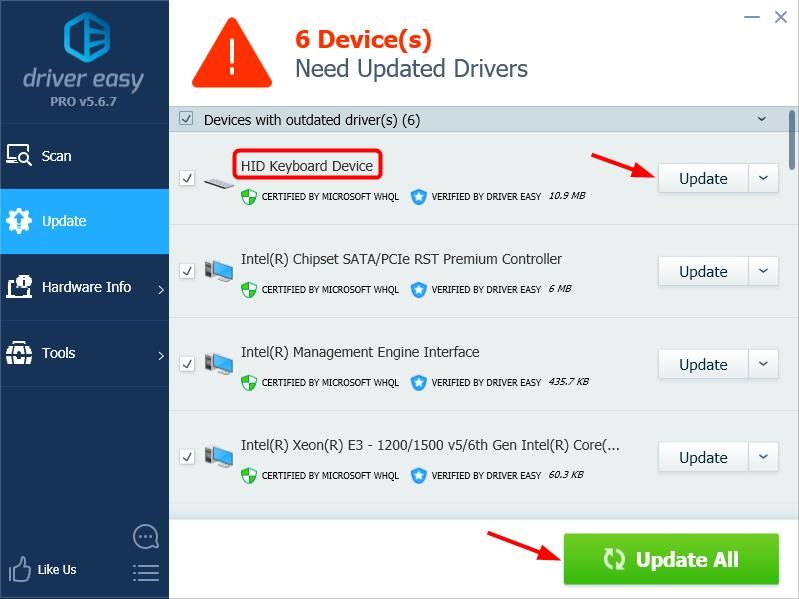
Замечания: Если вам нужна помощь, обратитесь в службу поддержки Driver Easy по адресу support@drivereasy.com.
Исправление 4: использование другого профиля пользователя
Неработающие номера клавиатуры могут быть признаком повреждения профиля пользователя. Чтобы проверить это, вы можете попробовать войти в Windows с другой учетной записью пользователя.
Если у вас есть только одна учетная запись, вы можете нажать Начните кнопка> настройки > Счета > семья другие пользователи > Добавить кого-то еще на этот компьютер создать локальную учетную запись.
Когда вы вошли в Windows с новой учетной записью, откройте Word или Блокнот, чтобы проверить номера клавиш.
Исправление 5: проверьте аппаратные проблемы
Если вы выполнили все вышеперечисленные действия и цифровые клавиши на клавиатуре по-прежнему не работают, скорее всего, клавиатура неисправна. Вы можете подключить клавиатуру к другому ПК для проверки проблем с оборудованием.
Если у вас есть какие-либо вопросы или предложения, пожалуйста, не стесняйтесь оставлять комментарии ниже.