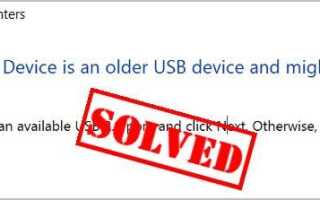
Если вы продолжаете получать приведенное выше сообщение об ошибке при попытке подключить USB-устройство к вашему компьютеру, вот реальные решения вашей проблемы. Эта статья поможет вам быстро и легко решить проблему!
Попробуйте эти исправления
Вот 3 исправления, которые помогли многим другим пользователям решить проблему с USB Composite Device. Вам не нужно пробовать их все; просто пройдите вниз по списку, пока не найдете тот, который подходит вам.
- Обновите драйвер USB Composite Device
- Переустановите драйверы контроллера USB
- Используйте Windows USB Устранение неполадок
Исправление 1: Обновите драйвер USB Composite Device
Наиболее вероятной причиной ошибки USB Composite Device является проблема с драйвером устройства.
К счастью, это одна из самых простых проблем.
Есть два способа обновить драйвер USB Composite Device: вручную а также автоматически.
Обновите драйвер USB Composite Device вручную — Вы можете обновить драйвер вручную, перейдя на веб-сайт производителя оборудования и выполнив поиск последней версии драйвера для вашего USB Composite Device. Если вы выберете такой подход, обязательно выберите драйвер, совместимый с точным номером модели вашего оборудования и вашей версией Windows.
Обновите драйвер USB Composite Device автоматически — Если у вас нет времени, терпения или навыков работы с компьютером, чтобы обновить драйвер вручную, вместо этого вы можете сделать это автоматически с Водитель Легко. Вам не нужно точно знать, на какой системе работает ваш компьютер, вам не нужно беспокоиться из-за неправильного драйвера, который вы загружаете, и вам не нужно беспокоиться об ошибке при установке. Driver Easy справится со всем этим.
- Скачать и установите Driver Easy.
- Запустите Driver Easy и нажмите Сканировать сейчас. Driver Easy проверит ваш компьютер и обнаружит проблемы с драйверами.


- Нажмите Обновить Рядом с любыми отмеченными устройствами автоматически загружаются правильные версии их драйверов, затем вы можете установить их вручную. Или нажмите Обновить все автоматически загружать и устанавливать их все автоматически. (Это требует Pro версия — вам будет предложено обновить, когда вы нажмете Обновить все. Вы получаете полную поддержку и 30-дневную гарантию возврата денег.)

- Перезагрузите компьютер и проверьте, правильно ли работает ваше USB-устройство. Если это не так, обратитесь в службу поддержки Driver Easy по адресу support@drivereasy.com для дальнейшей помощи. Они будут рады помочь вам. Или вы можете перейти к исправлению 2 ниже.
Исправление 2: переустановите драйверы контроллера USB
Вы также можете попробовать удалить и переустановить драйверы USB через диспетчер устройств. Это действие позволит Windows автоматически сканировать аппаратные изменения и переустанавливать необходимые драйверы. Вот что вам нужно сделать:
- На клавиатуре нажмите Логотип Windows

ключ
а также
р
нажмите одновременно, чтобы открыть окно «Выполнить».
- Тип devmgmt.msc и нажмите Войти.

- В диспетчере устройств прокрутите вниз, чтобы найти Контроллеры универсальной последовательной шины и разверните запись.

- Щелкните правой кнопкой мыши на первом устройстве USB и выберите Удалить устройство удалить это.
Важный: Убедитесь, что вы сохранили все открытые файлы на вашем компьютере, прежде чем нажать Удалить устройство, как вам может потребоваться принудительное выключение и перезапустить позже.
- Повторите шаг 4) для каждого другого USB-устройства, указанного в списке Контроллеры универсальной последовательной шины запись.
Замечания: Некоторые USB-устройства связаны с вашей проводной мышью, клавиатурой и т. Д., Что означает, что удаление этих устройств сделает их не работающими, не беспокойтесь, только временно. Пока Windows перезагружается, она автоматически устанавливает драйверы снова. - Как только вы удалили их все, запустить снова твой компьютер.
Если ваша мышь или клавиатура на данный момент не работают, вам может потребоваться принудительное выключение: вы можете нажать кнопку питания вашего компьютера на несколько секунд, пока он не начнет выключаться. Затем снова нажмите кнопку питания, чтобы запустить компьютер. - Когда вы вошли в систему на рабочем столе Windows, подключите USB-устройство к компьютеру и протестируйте.
Исправление 3: использование средства устранения неполадок Windows USB
Если описанные выше действия не помогли вам, попробуйте Windows Устранение неполадок USB.
Чтобы использовать его, во-первых, вам нужно скачать инструмент с эта ссылка.
Затем вы можете открыть инструмент и следовать инструкциям на экране для устранения проблемы.
Если у вас есть какие-либо вопросы или предложения, пожалуйста, не стесняйтесь оставлять комментарии ниже.