

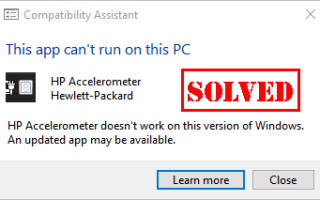
Это выглядит знакомо?
Акселерометр HP является частью HP 3D DriveGuard. Если у вас есть Ошибка акселерометра HP на вашем компьютере Windows, не паникуйте! Вы можете быстро и легко решить проблему с акселерометром HP.
Попробуйте эти исправления
Вот некоторые решения, которые помогли людям устранить ошибку акселерометра HP. Вы не должны испытывать их все; просто попробуйте каждый по очереди, пока все снова не заработает.
- Переустановите акселерометр HP
- Обновите доступные драйверы
- Запустите Центр обновления Windows
Исправление 1: переустановите HP 3D DriveGuard
Устаревшее программное обеспечение HP 3D DriveGuard может приводить к ошибкам, поэтому вы можете переустановить последнюю версию программного обеспечения, чтобы исправить ошибку акселерометра HP, и это решение работает для многих людей, имеющих такую же проблему.
Если на вашем компьютере установлен акселерометр HP, сначала необходимо удалить его.
Шаг 1: Удалите акселерометр HP
Если на вашем компьютере не установлена программа HP Accelerometer, вы можете сразу перейти к шагу 2.
- На клавиатуре нажмите Ключ с логотипом Windows


а также р одновременно вызвать окно «Выполнить».
- Тип appwiz.cpl и нажмите Хорошо.

- Выберите HP 3D DriveGuard программа и нажмите Удалить.


- Следуйте инструкциям на экране, чтобы удалить программу.
- Перезагрузите компьютер.
Шаг 2. Переустановите HP 3D DriveGuard.
После удаления вы можете начать переустановку самой последней программы. Для этого:
- Нажмите Вот скачать HP 3D DriveGuard.
- Запустите загруженный файл и следуйте указаниям мастера, чтобы завершить установку.
- Затем попробуйте еще раз, чтобы увидеть, была ли проблема решена.
Исправление 2: обновление доступных драйверов
Отсутствующий или устаревший драйвер на вашем компьютере может вызвать ошибку HP Accelerometer на вашем компьютере, поэтому вы должны постоянно обновлять драйверы для устройств.
Существует два способа обновления драйверов: вручную а также автоматически
Обновите драйверы вручную: вы можете перейти на веб-сайт производителя вашего аппаратного устройства, найти последнюю версию драйвера, совместимого с операционной системой вашего компьютера, и установить его. Это требует времени и навыков работы с компьютером.
Автоматически обновлять драйверы: если у вас нет времени или терпения, вы можете сделать это автоматически с Водитель Легко.
Driver Easy автоматически распознает вашу систему и найдет для нее правильные драйверы. Вам не нужно точно знать, на какой системе работает ваш компьютер, вам не нужно рисковать загрузкой и установкой неправильного драйвера, и вам не нужно беспокоиться об ошибках при установке.
Вы можете обновить драйверы автоматически с помощью СВОБОДНО или профессионал версия Driver Easy. Но в версии Pro это займет всего 2 клика (и вы получите полную поддержку и 30-дневная гарантия возврата денег).
- Скачать и установите Driver Easy.
- Запустите Driver Easy и нажмите Сканировать сейчас кнопка. Driver Easy проверит ваш компьютер и обнаружит проблемы с драйверами.

- Нажмите на Обновить Кнопка рядом с отмеченным устройством для автоматической загрузки правильной версии драйвера (вы можете сделать это с помощью СВОБОДНО версия), затем установите драйвер на свой компьютер.
Или нажмите Обновить все для автоматической загрузки и установки правильной версии всех драйверов, которые отсутствуют или устарели в вашей системе (для этого требуется Pro версия — вам будет предложено обновить, когда вы нажмете Обновить все).
- Перезагрузите компьютер, чтобы изменения вступили в силу.
Попробуйте акселерометр HP, чтобы увидеть, работает ли он сейчас.
Все еще не повезло? Хорошо, есть еще одна вещь, чтобы попробовать.
Исправление 3: Запустите Центр обновления Windows
Вы также можете исправить ошибку акселерометра HP, обновив систему Windows на вашем компьютере. Вот как это сделать:
- На клавиатуре нажмите Ключ с логотипом Windows
а также Икс в то же время. - Нажмите настройки.

- Нажмите Обновить Безопасность.

- Нажмите Проверьте наличие обновлений, и загрузите доступные обновления.

- Перезагрузите компьютер.
Итак, у вас есть это — три эффективных способа исправить Акселерометр HP не работает проблема в вашем компьютере. Вы можете добавить комментарий и сообщить нам, какой метод помогает. Если у вас есть какие-либо вопросы, не стесняйтесь сообщить нам, и мы посмотрим, что еще мы можем сделать.

![Передача контактов iPhone на iPhone легко [3 метода]](https://milestone-club.ru/wp-content/cache/thumb/1b/293c90c0af8b51b_150x95.jpg)