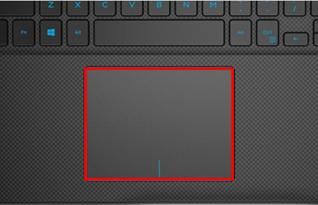
Если вы столкнетесь с тачпад не работает вопрос, не паникуйте. Ознакомьтесь с 4 исправлениями, приведенными ниже, и они быстро появятся …
Возможно, вы захотите использовать внешнюю мышь для навигации по этой статье и исправить это тачпад не работает проблема.
4 Исправления для тачпада не работает
Скриншоты ниже взяты из Windows 10, но исправления также работают в Windows 7. Просто пройдите вниз по списку, пока проблема не будет решена.
- Включить тачпад в настройках
- Обновите драйвер сенсорной панели
- Откат вашего драйвера сенсорной панели
- Удалите лишние драйверы мыши
Исправление 1: включить тачпад в настройках
Вы тачпад не работает проблема иногда возникает только потому, что вы отключили ее по незнанию. Чтобы включить его снова:
- На клавиатуре нажмите Ключ с логотипом Windows


, затем скопируйте вставить main.cpl в поле и нажмите Хорошо.
- Нажмите на Настройки устройства вкладка> твое устройство > включить > Применять > Хорошо.

шаг 2) может немного отличаться в зависимости от сборки вашего Операционная система Windows. Суть в следующем: включить вашу сенсорную панель.
3) Надеюсь, что тачпад не работает проблема была решена. Если проблема не устранена, попробуйте Исправить 2.
Исправление 2: обновить драйвер сенсорной панели
Одна из наиболее распространенных причин не работает тачпад устаревший или неисправный драйвер сенсорной панели в вашей системе. Поэтому вам следует обновить драйвер сенсорной панели, чтобы убедиться, что он устраняет проблему. Если у вас нет времени, терпения или навыков работы с компьютером для обновления драйвера сенсорной панели вручную, вы можете сделать это автоматически с Водитель Легко.
Driver Easy автоматически распознает вашу систему и найдет для нее правильные драйверы. Вам не нужно точно знать, на какой системе работает ваш компьютер, вам не нужно рисковать загрузкой и установкой неправильного драйвера, и вам не нужно беспокоиться об ошибках при установке.
Вы можете обновить ваши драйверы автоматически либо Свобода или же Pro версия Водителя Легко. Но в версии Pro это займет всего 2 клика:
- Скачать и установите Driver Easy.
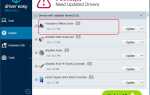
- Запустите Driver Easy и нажмите кнопку «Сканировать сейчас». Driver Easy проверит ваш компьютер и обнаружит проблемы с драйверами.

- Вы можете обновить до Pro версия и нажмите Обновить все автоматически загрузить и установить правильную версию ВСЕ драйверы, которые отсутствуют или устарели в вашей системе.

Вы также можете нажать Обновить сделать это бесплатно, если хотите, но это частично руководство.
- Проверьте, не работает ли сенсорная панель вашего ноутбука снова.
Исправление 3: откат вашего драйвера сенсорной панели
Если проблема с сенсорной панелью перестала работать после того, как вы обновили для нее драйвер, скорее всего, драйвер не совместим с вашей компьютерной системой. Возможно, нам придется вернуться к предыдущей версии, чтобы она снова заработала. Для этого:
- На клавиатуре нажмите ключ с логотипом Windows
и R одновременно, затем скопируйте вставьте devmgmt.msc в коробку и нажмите Хорошо.

- Найдите и дважды щелкните ваш тачпад (обычно под Устройства интерфейса человека или же мыши и другие указательные устройства категория)
- Нажмите на Водитель вкладка, а затем нажмите Откат драйвера.
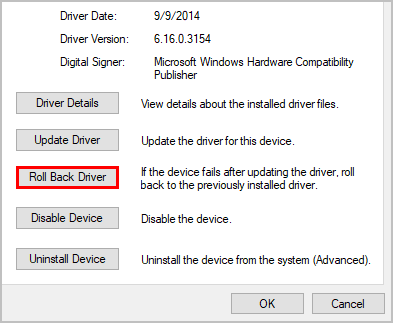
- Выбрать первый вариант отката драйвера и нажмите да.
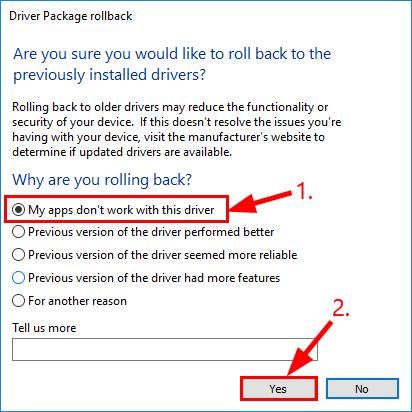
- Перезагрузите компьютер и не забудьте нажать или прокрутить сенсорную панель, чтобы убедиться, что она работает нормально.
Исправление 4: удалите лишние драйверы мыши
Как сообщают некоторые пользователи, множественные драйверы мыши на вашем компьютере могут мешать работе нашей системы и вызывать у нас проблему с тачпадом. Таким образом, мы можем попробовать удалить одну за другой, чтобы посмотреть, сможет ли она решить проблему. Для этого:
- На клавиатуре нажмите ключ с логотипом Windows
и R одновременно, затем скопируйте вставьте devmgmt.msc в коробку и нажмите Хорошо.
- Дважды щелкните на Мыши и другие указательные устройства а также предмет прямо под.

- Повторение 2) пока ваша мышь не перестанет работать.
- Отключите мышь от порта, а затем вставьте ее обратно.
- Нажмите / прокрутите на сенсорной панели, чтобы увидеть, реагирует ли она сейчас.
Вот и все — лучшие 4 исправления для вашего сенсорная панель не работает на Windows 10/7 проблема. Надеюсь, что ваш тачпад как новый к этому времени. Не стесняйтесь оставлять нам комментарии, если у вас есть дополнительные вопросы или идеи с нами. ��
![Тачпад не работает [ИСПРАВЛЕНО]](https://milestone-club.ru/wp-content/cache/thumb/bd/e5c8662ba1db7bd_320x200.jpg)