
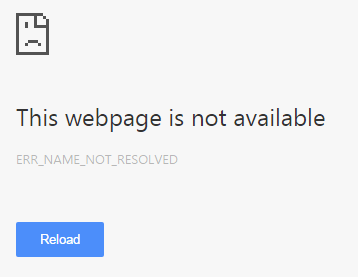
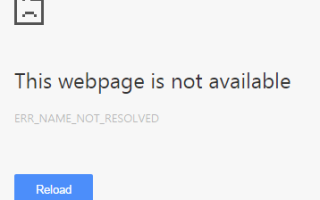
ERR_NAME_NOT_RESOLVED ошибка обычно появляется, когда вы пытаетесь зайти на сайт. Когда возникает эта ошибка, появляется также сообщение о том, что веб-страница недоступна. Вы не можете пройти через эту ошибку и попасть на сайт.
В основном ошибка ERR_NAME_NOT_RESOLVED является результатом проблем с вашим DNS-адресом. Ваш DNS-адрес в Интернете заблокирован по разным причинам, поэтому возникает ошибка ERR_NAME_NOT_RESOLVED.
Попробуйте эти исправления
Возможно, вам не придется пробовать их все; просто пройдите вниз по списку, пока не найдете тот, который работает для вас.
- Очистить куки браузера
- Прошить и обновить DNS
- Измените свой адрес DNS на общедоступный DNS Google
- Проверьте брандмауэр и программное обеспечение безопасности
- Используйте VPN
- Выключите и включите ваш маршрутизатор
Исправление 1: очистить куки браузера
Файлы cookie браузера могут блокировать ваш интернет-DNS, а затем вызвать ошибку ERR_NAME_NOT_RESOLVED. Вы можете попробовать очистить куки браузера, чтобы исправить эту ошибку.
В Google Chrome вы можете:
- Тип «хром: // Настройки / clearBrowserData”В адресной строке и нажмите Войти на вашей клавиатуре.


- Только проверка Файлы cookie и другие сайты и данные плагинов. (Это означает, что вы хотите очистить только этот тип данных.) Затем нажмите на Очистить данные просмотра.
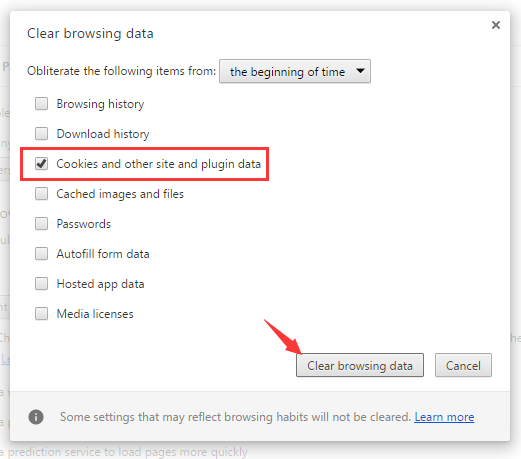
Все куки в вашем браузере очищены. Вы можете проверить и убедиться, что проблема устранена.
Исправление 2: очистить и обновить DNS
Очистка и обновление DNS — это очень хороший способ исправить ошибку ERR_NAME_NOT_RESOLVED — этот метод довольно прост и очень эффективен.
- нажмите Ключ с логотипом Windows или нажмите Стартовое меню а затем введите «CMD«. Щелкните правой кнопкой мыши на Командная строка в результате и выберите Запустить от имени администратора.
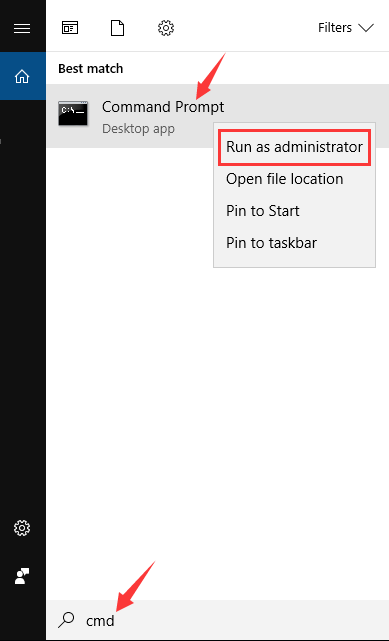
- Введите следующие строки.
(Нажмите Войти после каждой строки кода и дождитесь завершения каждого процесса, а затем введите следующую строку.)ipconfig / flushdns ipconfig / renew ipconfig / registerdns
Закройте командную строку и перезагрузите компьютер. Затем посмотрите, исправлена ли ошибка.
Исправление 3: изменение адреса DNS на общедоступный DNS Google
Изменение общедоступного адреса DNS может помочь вам решить проблемы с просмотром, вызванные DNS. Вы можете изменить его, чтобы открыть адрес DNS-сервера, предоставленный Google.
- Нажмите Win + R. Тип «контрольИ нажмите Войти.
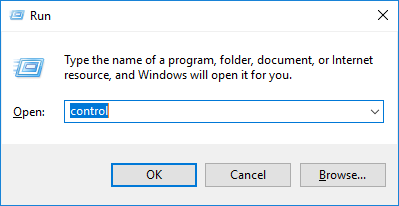
- На панели управления нажмите Центр коммуникаций и передачи данных.
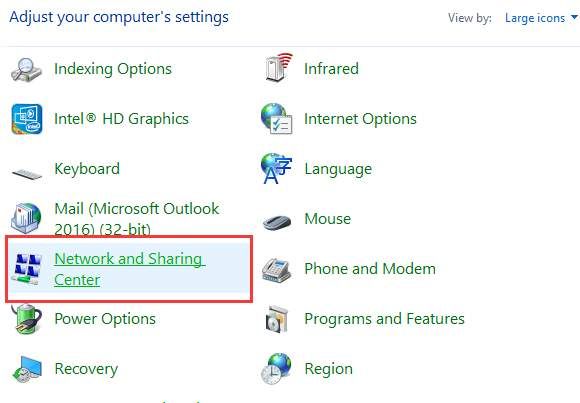
- Нажмите на Смените настройки адаптера на левой панели.
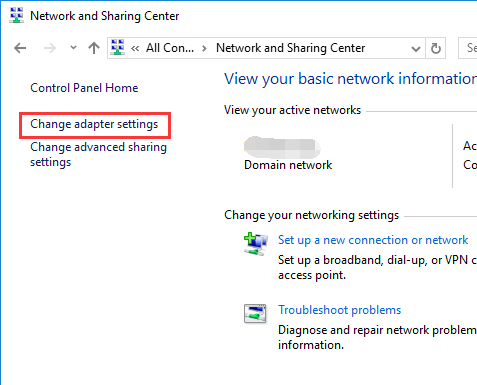
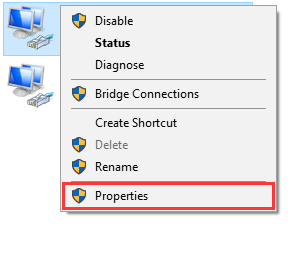
- Щелкните правой кнопкой мыши соединение, которое подключает ваш компьютер к Интернету, и выберите свойства.
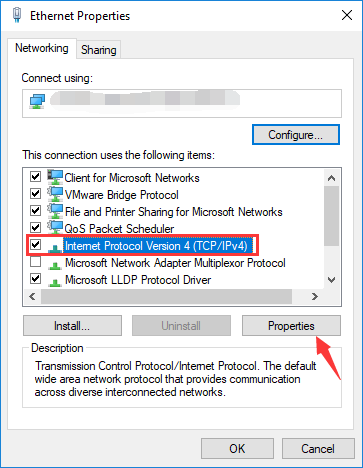
- Выберите предмет Интернет-протокол версии 4 (TCP / IPv4), а затем нажмите на свойства.
- Выбрать Используйте следующий адрес DNS-сервера. Войти 8.8.8.8 за Предпочитаемый DNS-сервер а также 8.8.4.4 за Альтернативный DNS-сервер.
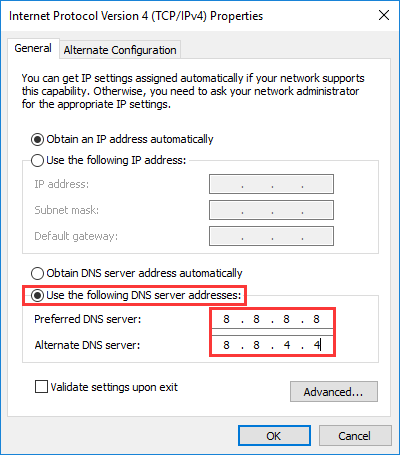
- Нажмите Хорошо полностью, затем посмотрите, решит ли этот метод проблему.
Исправление 4: проверьте брандмауэр и программное обеспечение безопасности
Брандмауэр или программное обеспечение безопасности, которое вы используете, может блокировать сетевое соединение или браузер и, таким образом, создает ошибку блокировки DNS. Проверьте настройки вашего брандмауэра и программного обеспечения безопасности. Возможно, вам придется разблокировать браузер и подключение к сети. Или вы можете попытаться отключить брандмауэр или программное обеспечение безопасности, чтобы увидеть, исправлена ли ошибка.
Исправление 5: использование VPN
Возможно, у вас ошибка ERR_NAME_NOT_RESOLVED, так как ваше соединение с сайтом прерывается. Вы должны попытаться использовать VPN, чтобы обойти прерывание. Мы рекомендуем использовать NordVPN.
NordVPN помогает вам установить быстрое и стабильное интернет-соединение в любом месте, и вы можете использовать его для простого обхода интернет-прерываний.
Чтобы использовать NordVPN:
- Скачать и установите NordVPN.
- Запустите NordVPN, затем выберите местоположение, к которому вы хотите подключиться.

- Попробуйте получить доступ к веб-сайту с помощью Chrome и посмотрите, исчезла ли ошибка.
Если это так, отлично! Но если нет, вам может понадобиться …
Исправьте 6: выключите и включите питание вашего роутера
Возможно, что-то не так с вашим маршрутизатором, что создает ошибку. Вы можете выключить и снова включить маршрутизатор, чтобы убедиться, что он полезен.
- Неисправность ваш роутер полностью и отсоединять кабель питания от вашего роутера.
- Оставь это для несколько минут.
- штепсель кабель назад и включи роутер. Проверьте и убедитесь, что проблема решена.
Вы можете проконсультироваться с производителем вашего устройства для получения дополнительной помощи, если у вас возникнут какие-либо проблемы с оборудованием на вашем маршрутизаторе.
Хотите, чтобы мы решили проблему для вас?

Если ни одно из вышеуказанных исправлений не сработало или у вас просто нет времени или уверенности, чтобы решить проблему самостоятельно, попросите нас исправить ее для вас. Все, что вам нужно сделать, это купить годовую подписку на Driver Easy (всего $ 29,95), и вы получаете бесплатную техническую поддержку как часть вашей покупки. Затем вы можете напрямую связаться с нашими специалистами по компьютерам, объяснить вашу проблему, и они проведут расследование, чтобы выяснить, могут ли они решить ее удаленно.

![[Исправлено] Драйвер DriverWudfRd не удалось загрузить для устройства с кодом события 219](https://milestone-club.ru/wp-content/cache/thumb/de/da13e08378b60de_150x95.jpg)

