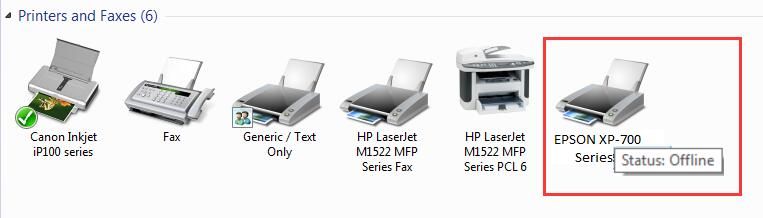
Когда вы настроите принтер EPSON на работу, но ваш компьютер просто отключится. В результате вы не можете распечатать свой файл. Эта проблема действительно раздражает и даже сводит с ума.
Не беспокойся больше! Здесь, в этой статье, 3 проверенных исправления для Принтер EPSON Офлайн стоят рядом с вами. Читайте дальше и узнайте, как …
Попробуйте эти исправления:
- Отключить использование функции принтера в автономном режиме вашего принтера EPSON
- Обновите драйвер принтера EPSON
- Переустановите ваш принтер EPSON
Исправление 1: Отключите функцию использования принтера в автономном режиме вашего принтера EPSON
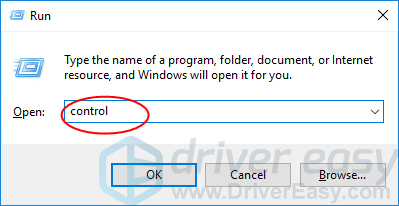
1) На клавиатуре нажмите Ключ с логотипом Windows а также р одновременно вызвать окно «Выполнить».
2) Тип контроль и нажмите Войти.
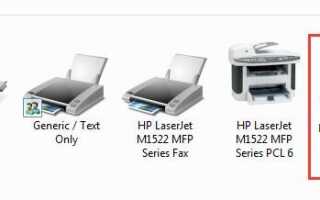
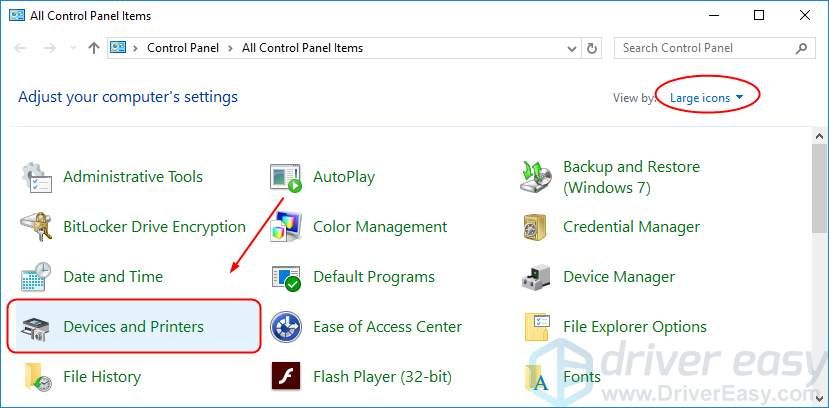
3) Нажмите Устройства и принтеры в Большие иконки.
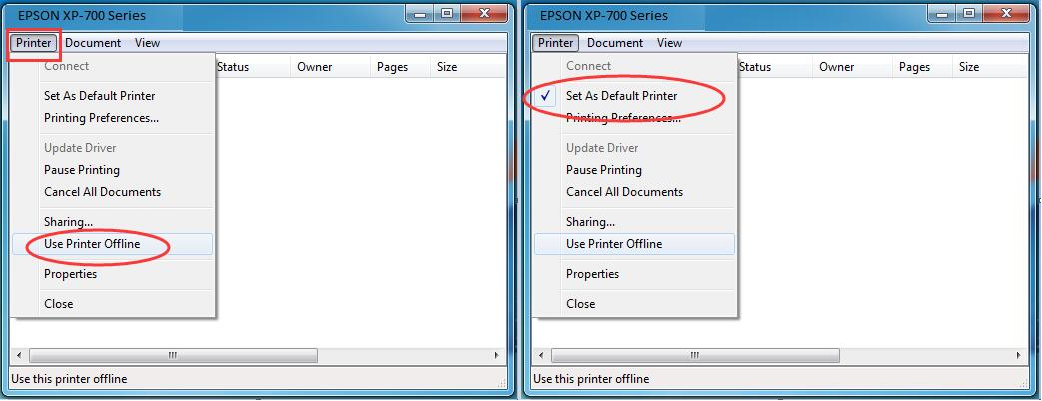
4) Щелкните правой кнопкой мыши на вашем принтере и выберите Посмотрите, что печатает.

5) Нажмите принтер чтобы убедиться, что нет знака √ до Использовать принтер в автономном режиме. Затем нажмите принтер снова и на этот раз проверьте Сделать принтером поумолчанию.
4) Закройте окно и проверьте, можете ли вы использовать свой принтер.
Исправление 2: Обновите драйвер принтера EPSON
Возможно, проблема с автономным принтером Epson вызвана проблемами с драйвером. Приведенные выше шаги могут решить эту проблему, но если они этого не делают, или вы не уверены, что играете с драйверами вручную, вы можете сделать это автоматически с Водитель Легко.
Driver Easy автоматически распознает вашу систему и найдет для нее правильные драйверы. Вы можете автоматически обновить драйверы с помощью БЕСПЛАТНОЙ или Профессиональной версии Driver Easy. Но в версии Pro это займет всего 2 клика (и вы получите полную поддержку и 30-дневную гарантию возврата денег):
1) Скачать и установите Driver Easy.
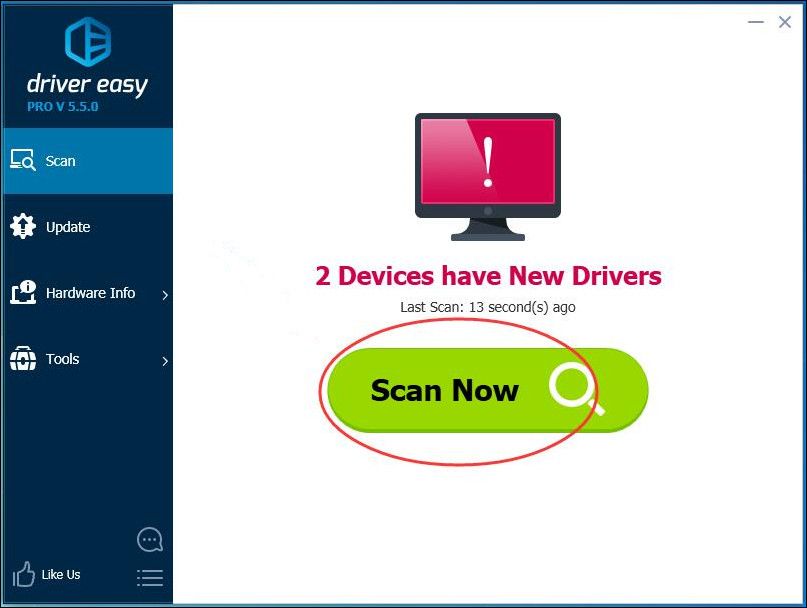
2) Запустите Driver Easy и нажмите Сканировать сейчас кнопка. Driver Easy проверит ваш компьютер и обнаружит проблемы с драйверами.
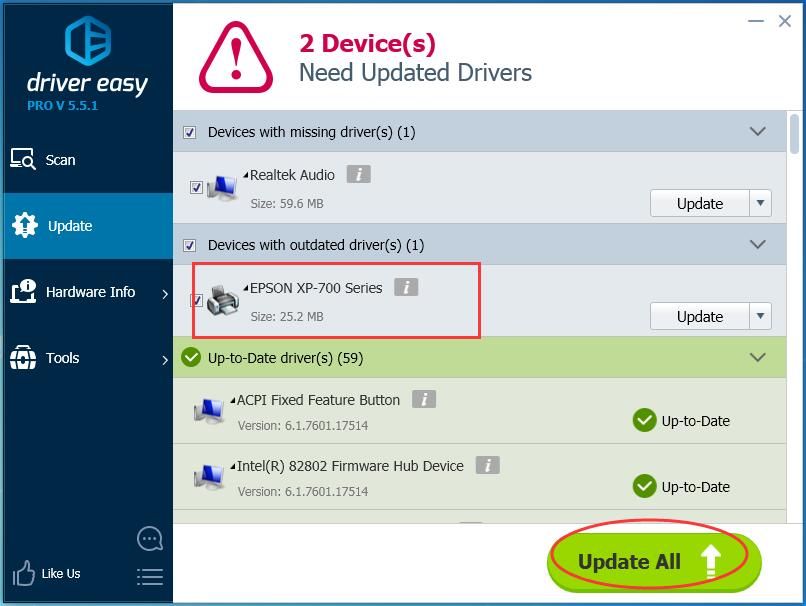
3) С бесплатной версией: нажмите Обновить Кнопка рядом с помеченным драйвером принтера для автоматической загрузки и установки правильной версии этого драйвера.
В версии Pro: нажмите Обновить все для автоматической загрузки и установки правильной версии всех драйверов, которые отсутствуют или устарели в вашей системе.
4) Перезагрузите компьютер и проверьте, можете ли вы использовать принтер.
Исправление 3: переустановите принтер EPSON
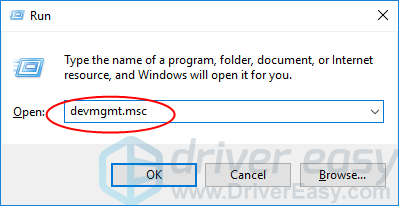
1) На клавиатуре нажмите Ключ с логотипом Windows а также р одновременно вызвать окно «Выполнить».
2) Тип devmgmt.msc и нажмите Войти.
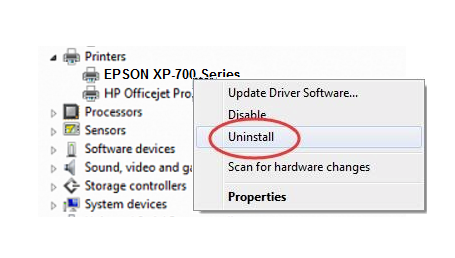
3) Щелкните правой кнопкой мыши на устройстве принтера EPSON в очереди «Принтеры» или «Принтеры». Затем нажмите Удалить.
4) На клавиатуре нажмите Ключ с логотипом Windows а также р одновременно вызвать окно «Выполнить».
5) Тип контроль и нажмите Войти.
6) Нажмите Устройства и принтеры в Большие иконки.
7) Нажмите правой кнопкой мыши на пустую область и нажмите Добавить принтер.

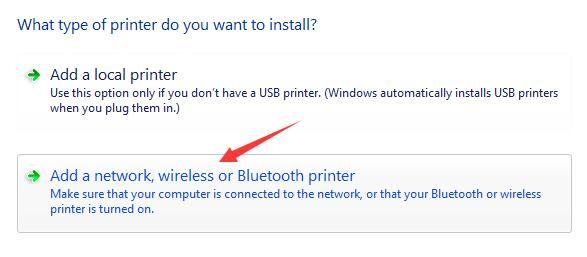
8) Для пользователей Windows 10 перейдите к шагу 9). Для пользователей Windows 7 нажмите Добавьте сетевой, беспроводной или Bluetooth-принтер.
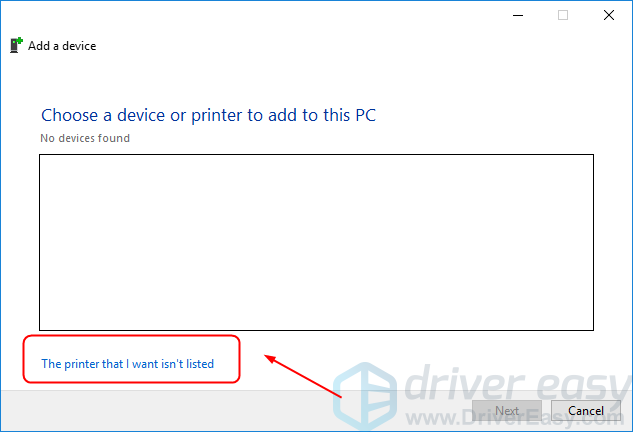
9) Нажмите Нужного принтера нет в списке.
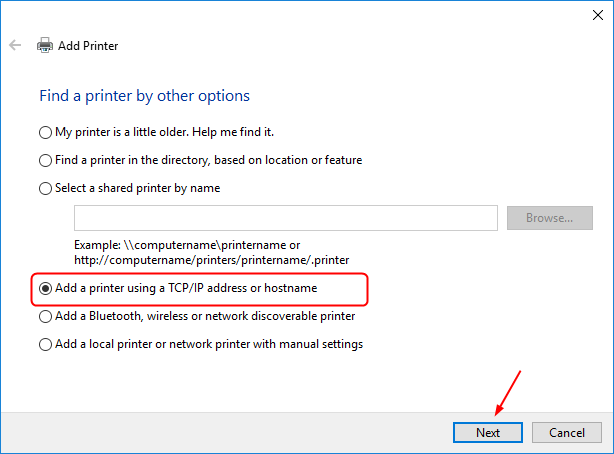
10) Отметьте галочкой Добавьте принтер, используя адрес TCP / IP или имя хоста. Затем нажмите следующий.
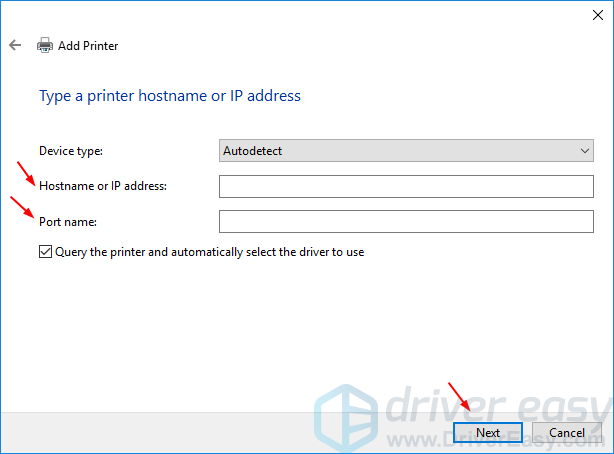
11) Введите IP-адрес и имя порта вашего принтера. Затем нажмите следующий завершить переустановку принтера.
Примечание. См. Свой IP-адрес и имя порта.
12) Перезагрузите компьютер и проверьте, можете ли вы использовать принтер.
Как проверить IP-адрес и имя порта принтера:
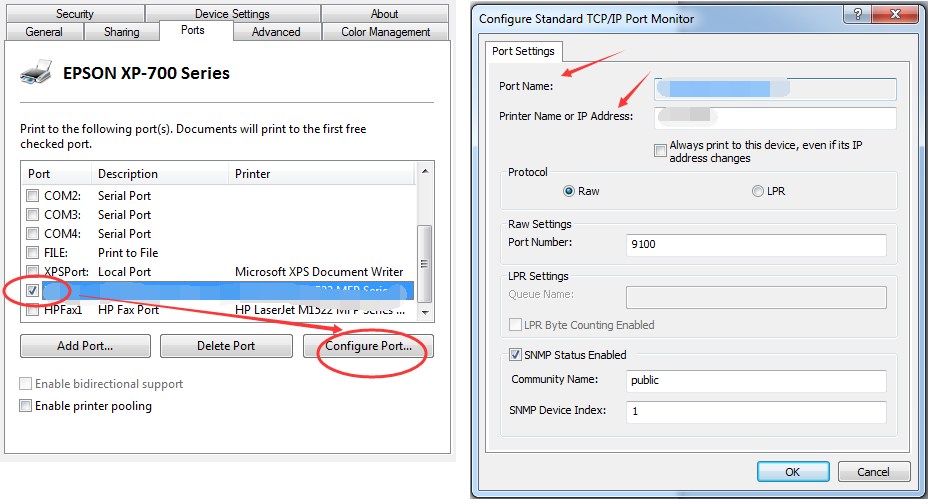
1) Щелкните правой кнопкой мыши на вашем принтере и выберите Свойства принтера.

2) Выделите отмеченный порт знаком √ в Порты, затем нажмите Настроить порт …
Теперь вы можете увидеть имя порта и IP-адрес вашего принтера во всплывающем окне.