Ваш оверлей Steam перестал работать? Нажатие Shift и Tab не может открыть оверлей Steam? Ты не одинок. Многие пользователи Steam также сталкиваются с этой проблемой.
Это очень неприятная проблема. Из-за этой проблемы вы не можете получить доступ к Сообществу Steam или внутриигровым функциям во время игры. Но не волнуйся. Эта проблема может быть исправлена …
Попробуйте эти исправления
Ниже приведены несколько методов, которые помогли многим пользователям Steam восстановить наложение Steam. Вам не нужно пробовать их все; просто пройдите вниз по списку, пока не найдете тот, который работает для вас.
- Проверьте настройки наложения Steam
- Завершить процесс наложения Steam
- Проверьте на предмет прерывания программного обеспечения
Способ 1: проверьте настройки наложения Steam
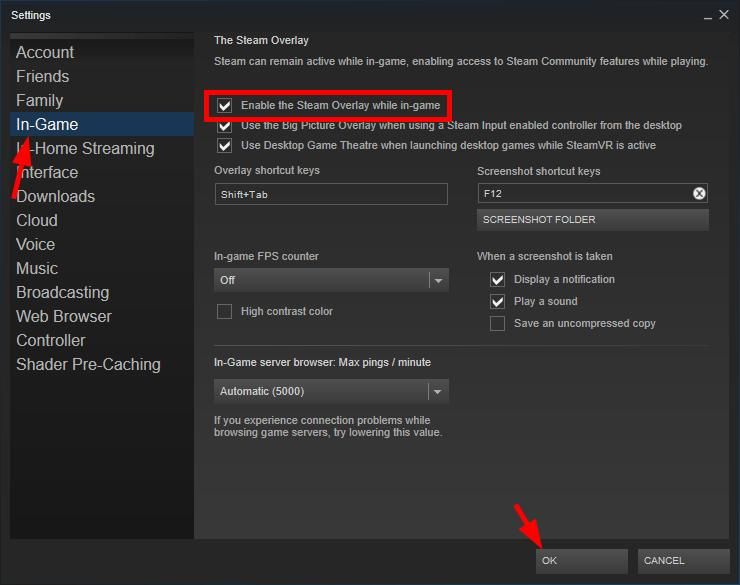
Чтобы получить доступ к оверлею Steam, убедитесь, что вы включили его в настройках Steam. Чтобы проверить настройки наложения Steam:
1) На вашем клиенте Steam нажмите Пар в верхнем левом углу, затем нажмите настройки.

2) Нажмите В игре, тогда убедитесь Включить наложение Steam во время игры проверено. После этого нажмите Хорошо.
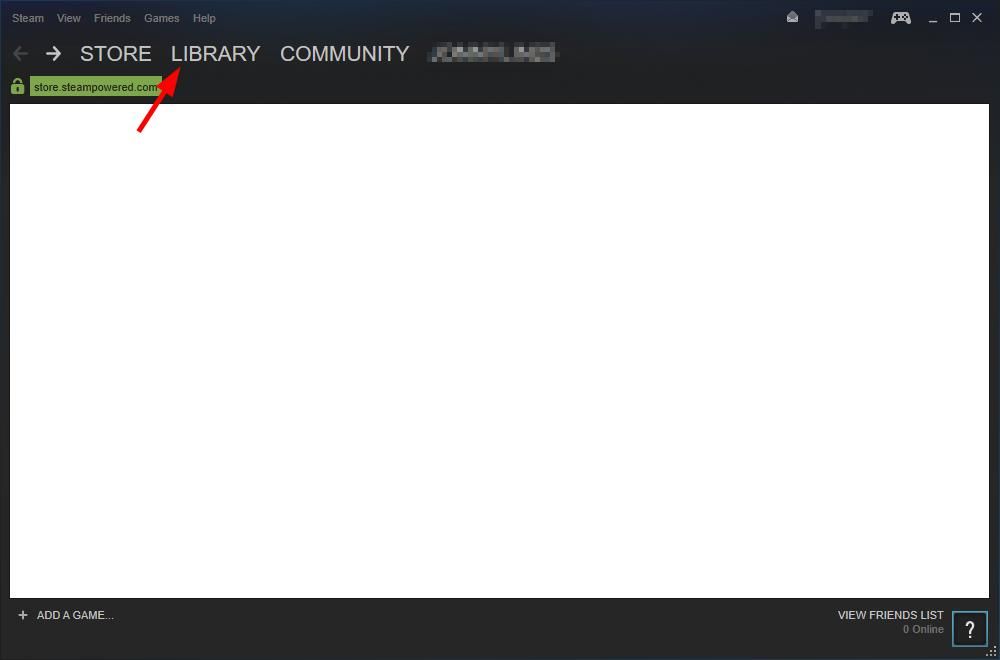
3) Нажмите Библиотека.
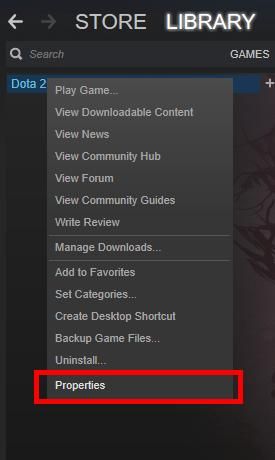
4) Щелкните правой кнопкой мыши свою игру и нажмите свойства.
5) Удостовериться Включить наложение Steam во время игры проверено. Затем нажмите близко.
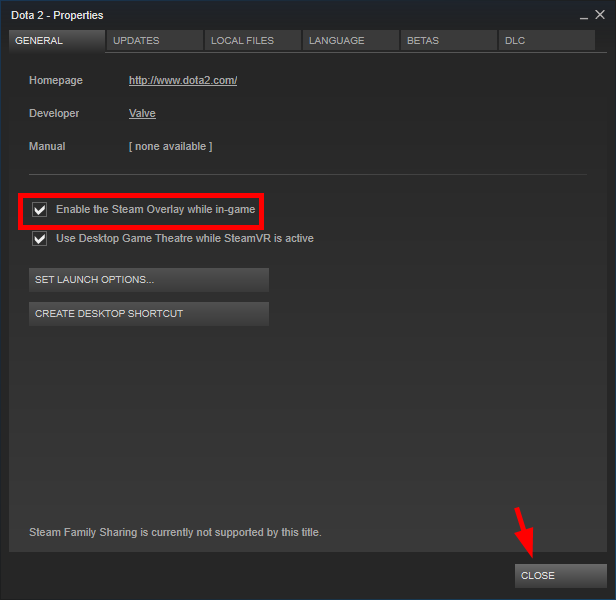
Если эти настройки ранее были отключены, и теперь вы их включили, запустите свою игру и проверьте, можете ли вы открыть оверлей Steam. Если они уже включены или их включение не помогает, попробуйте еще два исправления.
Способ 2: завершить процесс наложения Steam
В процессе наложения Steam могут быть проблемы с коррупцией, поэтому наложение не работает должным образом. Вы должны завершить этот процесс, чтобы заставить его перезапустить, а затем посмотреть, решит ли это вашу проблему.
Чтобы завершить процесс наложения Steam:
1) Запустите свою игру в Steam.
2) нажмите Ctrl, сдвиг а также Esc клавиши на клавиатуре одновременно, чтобы открыть диспетчер задач.
3) Нажмите на подробности вкладка (или Процессы Если вы находитесь на Windows 7), щелкните правой кнопкой мыши GameOverlayUI.exe и нажмите Конечная задача. (Это закроет процесс наложения Steam и сразу же перезапустится.)
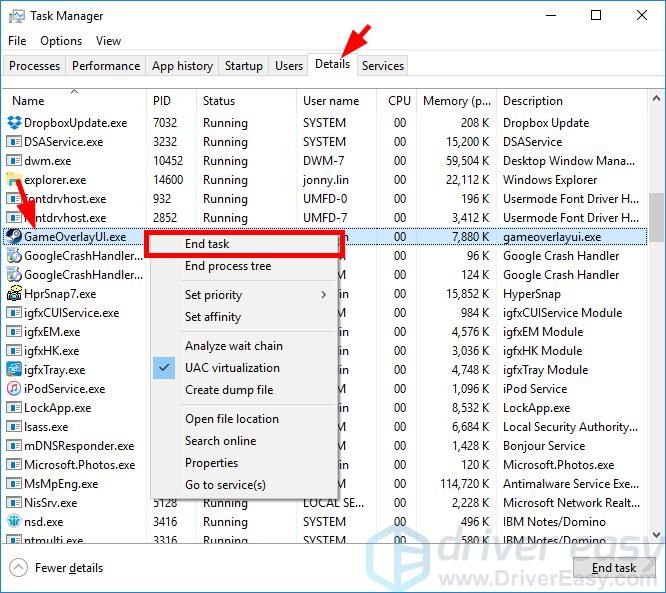
4) Закройте диспетчер задач и вернитесь к своей игре.
Ваш оверлей Steam должен работать в это время. Но если нет, вам может понадобиться ..
Способ 3: проверка на предмет прерывания программного обеспечения
Возможно, ваш оверлей Steam не работает из-за прерывания работы других программ. Вы должны проверить программы, запущенные на вашем компьютере, и попытаться временно отключить их, чтобы увидеть, решит ли это вашу проблему. Обратите особое внимание на тех, рекордеры экрана или программы, которые также есть функция наложения, поскольку они наиболее вероятно вызывают прерывание.
Если вы можете устранить проблему с наложением Steam с помощью этого метода, обратитесь за советом к поставщику проблемной программы или в службу поддержки Steam.
![Наложение Steam не работает [ИСПРАВЛЕНО]](https://milestone-club.ru/wp-content/cache/thumb/60/a875e8ca3b87b60_320x200.jpg)