
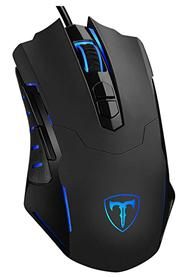
Мышь замерзла на ноутбуке? Вы, конечно, не единственный. Но не волнуйтесь — это часто довольно легко исправить …
Для правильной навигации по вашей системе вы можете переключиться на сенсорную мышь, если вы используете внешнюю мышь и наоборот.
5 исправлений для Мышь замерзла на ноутбуке
Все исправления ниже работают в Windows 10, 8 а также 7.
Возможно, вам не придется пробовать все из них; просто пройдите вниз по списку, пока мышь застыла на ноутбуке проблема решена.
- Проверьте на физические проблемы
- Попробуйте функциональные клавиши
- Проверьте свойства мыши
- Обновите драйверы вашего устройства
- Запустите сканирование SFC
Исправление 1: проверка на физические проблемы
В зависимости от того, какая мышь не работает:
- Если это тачпад, перейдите к Исправить 2.
- Если это внешняя мышь, попробуйте другой порт, другую работающую мышь и замените / перезарядите батарею (если она есть), чтобы посмотреть, решит ли это проблему. Если нет, перейдите к Исправить 2.
Исправление 2: попробуйте функциональные клавиши
Иногда проблема с перемещением мыши возникает только потому, что вы неосознанно нажали функциональные клавиши и отключили трекпад. Если это так, нам, возможно, придется нажать клавиши еще раз, чтобы включить его снова. Вот как:
- На клавиатуре зажмите клавиша Fn и нажмите клавиша сенсорной панели


(или же F7, F8, F9, F5, в зависимости от марки ноутбука, которую вы используете).
- Переместите свою мышь и проверьте, мышь застыла на ноутбуке проблема была исправлена Если да, то отлично! Но если проблема не устранена, перейдите к Исправить 3, ниже.
Исправить 3: Проверьте свойства мыши
Другая возможная причина этой проблемы — отключение трекпада. Чтобы освободить вашу мышь:
- На клавиатуре нажмите Ключ с логотипом Windows

, затем скопируйте вставить main.cpl в поле и нажмите Хорошо.
- Нажмите на Настройки устройства вкладка> твое устройство > включить > Применять > Хорошо.

- Надеюсь, на этот раз ваша мышь разморозится и будет работать нормально. Если проблема не устранена, попробуйте Исправить 4.
Исправить 4: Обновите драйверы вашего устройства
Несоответствующий / поврежденный / устаревший / отсутствующий USB/мышь/тачпад Драйвер на вашем компьютере является еще одним потенциальным виновником проблемы. Если у вас нет времени, терпения или навыков работы с компьютером для обновления драйверов вручную, вместо этого вы можете сделать это автоматически с Водитель Легко. Вам не нужно точно знать, на какой системе работает ваш компьютер, вам не нужно рисковать загрузкой и установкой неправильного драйвера, и вам не нужно беспокоиться об ошибках при установке.
Вы можете обновить ваши драйверы автоматически либо Свобода или же Pro версия Водителя Легко. Но в версии Pro это займет всего 2 клика (и вы получите полную поддержку и 30-дневную гарантию возврата денег):
- Скачайте и установите драйвер Easy.
- Запустите Driver Easy и нажмите Сканировать сейчас кнопка. Driver Easy проверит ваш компьютер и обнаружит проблемы с драйверами.

- Вы можете обновить до Pro версия и нажмите Обновить все автоматически загрузить и установить правильную версию ВСЕ драйверы, которые отсутствуют или устарели в вашей системе.
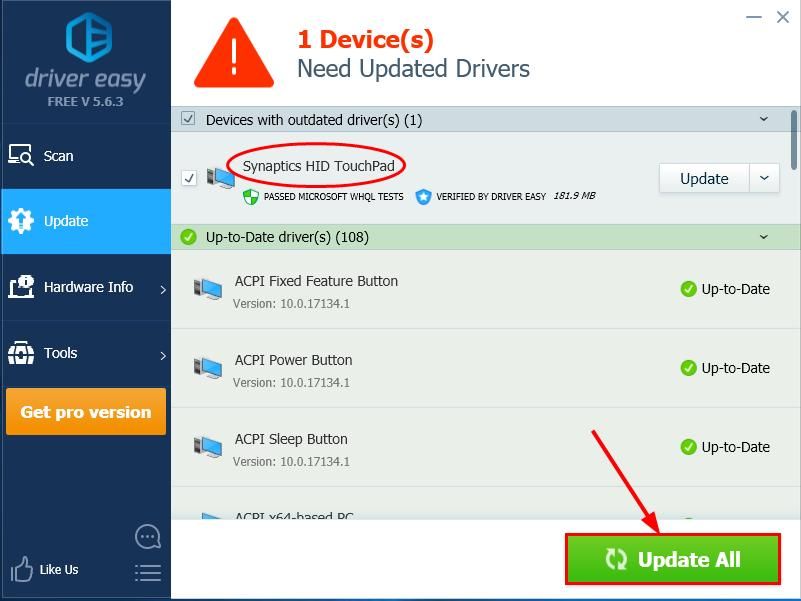
Вы также можете нажать Обновить сделать это бесплатно, если хотите, но это частично руководство.
- Перезагрузите компьютер и посмотрите, мышь застыла на ноутбуке проблема была отсортирована. Если проблема все еще сохраняется, не беспокойтесь — вот еще одно решение, которое вы можете попробовать.
Если у вас возникли проблемы с использованием Водитель Легко или проблема по-прежнему сохраняется, не стесняйтесь обращаться в нашу службу поддержки по адресу support@drivereasy.com. Обязательно приложите URL этой статьи для более оперативной и эффективной помощи.
Исправление 5: запустить сканирование SFC
Проверка системных файлов (SFC) — это удобная функция в Windows, которая помогает сканировать системные файлы и восстанавливать отсутствующие или поврежденные системные файлы (в том числе связанные с не отвечающей проблемой мыши). к запустить сканирование SFC:
- На клавиатуре нажмите Ключ с логотипом Windows
и введите CMD. Затем щелкните правой кнопкой мыши на Командная строка и нажмите Запустить от имени администратора.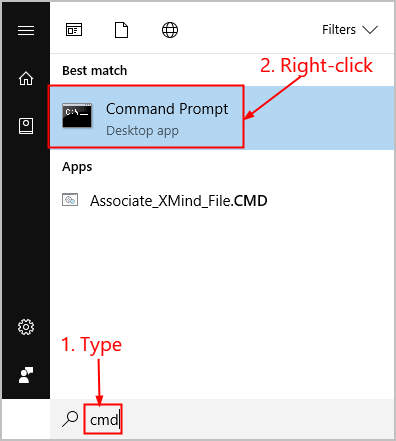
Нажмите да когда будет предложено подтвердить.
- В окне командной строки введите SFC / SCANNOW и нажмите Войти.

SFC потребуется некоторое время, чтобы заменить поврежденные системные файлы новыми, если он их обнаружит, поэтому, пожалуйста, будьте терпеливы.
- Перезагрузите компьютер и, надеюсь, мышь застыла на ноутбуке проблема уже исправлена
Вот и все — 5 простых исправлений для проблемы с зависанием мыши на ноутбуке. Надеюсь, что это поможет, и не стесняйтесь комментировать ниже, если у вас есть какие-либо дополнительные вопросы или идеи, чтобы поделиться с нами. ��
![[Исправлено] Проблема с принтером в Windows 7](https://milestone-club.ru/wp-content/cache/thumb/db/3e8b33a4e4c34db_150x95.png)
![[Скачать бесплатно] Qualcomm Atheros AR938X Драйвер. Без труда!](https://milestone-club.ru/wp-content/cache/thumb/02/1f8a78fe25f6c02_150x95.png)