WordPress является самой популярной письменной платформой. Если вы хотите начать вести блог и иметь свой сайт в Интернете, это путь. Мы предполагаем, что вы уже выбрали доменное имя и выбрали хостинг для управления сайтом блога WordPress.
Вы готовы начать писать и получать сообщения в блоге. Замечательно. Поскольку вы новичок в WordPress, с чего начать? Мы расскажем вам, как обойти вашу панель управления WordPress.
Затем вы можете начать писать посты в блоге и публиковать их на своем сайте WordPress. Давайте начнем.
Страница администратора
Быстрые ссылки
- Страница администратора
- Панель инструментов WordPress
- Сообщений
- Средства массовой информации
- Комментарии
- Внешность
- Плагины
- пользователей
- инструменты
- настройки
- Завершение
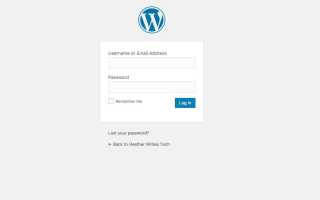
Страница администратора — это место, где вы заходите на свой сайт WordPress. Вы введете свое имя пользователя и пароль, а затем окажетесь на главном экране, который называется приборной панелью.
На панели инструментов вы увидите обзор новостей WordPress, свою деятельность на своем сайте, какие обновления необходимы, настройки и все, что нужно для запуска блога WordPress.
Панель инструментов WordPress
Когда вы заходите на страницу администрирования WordPress, вы попадаете на страницу панели управления WordPress. На этой панели инструментов вы будете начинать каждый раз, когда входите на сайт WordPress. Вот как выглядит мой сайт для моего личного писателя. 
Как вы можете или не можете сказать, я настроил настройки профиля моей панели. Вы тоже можете это сделать. Нажмите на свое имя в правом верхнем углу экрана WordPress. Затем у вас будет возможность изменить цветовую схему, а также, если вы хотите, чтобы панель инструментов отображалась во время просмотра сайта при предварительном просмотре страницы или публикации. Кроме того, отключите или включите визуальный редактор, пока вы пишете. 
Есть и другие вещи, которые вы можете сделать на этой странице профиля, например, добавить свои профили в социальных сетях, написать свою биографию автора и даже добавить фотографию, которую вы хотели бы показать в своем профиле. Таким образом, он полностью настраивается под вас.
Давайте вернемся к панели инструментов. Сделайте это, нажав на Dashboard в верхнем левом углу справа под названием вашего сайта WordPress. С левой стороны вы увидите список параметров, включенных в вашу первоначальную установку WordPress. Они есть;
- Сообщений
- Средства массовой информации
- страницы
- Комментарии
- Внешность
- Плагины
- пользователей
- инструменты
- настройки
Сообщений
В разделе «Сообщения» вы будете писать статьи в своем блоге. Если навести указатель мыши на указатель «Посты», появится подменю. В подменю вы увидите; все сообщения, добавить новые, категории и теги. Чтобы создать новое сообщение в блоге, вам нужно либо навести курсор мыши на сообщения, а затем нажать «Добавить новые» или «Нажать на сообщения» и нажать кнопку «Добавить новое» на следующей появившейся странице. 

Итак, выбрав один из перечисленных выше способов создания нового сообщения, вы попадете на страницу нового сообщения. Это пустой холст, ожидающий, чтобы вы дали ему название и наполнили его словами. В верхней части страницы под заголовком «Добавить новое сообщение» вы можете указать название своего сообщения в блоге. Затем вы будете писать в своем блоге в большом поле под ним.

После того, как вы закончили писать свой блог, нажмите кнопку «Сохранить черновики» в разделе «Опубликовать». 
Перед тем, как нажать кнопку «Публикация», убедитесь, что вы корректировали и проверяли написание на наличие ошибок правописания и грамматики Вы не хотите, чтобы полиция грамматики следовала за вами. Вы можете просмотреть сообщение в блоге и узнать, как оно будет выглядеть для ваших читателей, нажав кнопку «Просмотр» справа от того места, где вы сохранили черновик. 
Затем откроется еще одна страница в вашем браузере, и вы увидите страницу предварительного просмотра записи блога, которую вы написали. Сообщение в блоге выглядит так в режиме предварительного просмотра.

В зависимости от вашей темы и выбора шрифта он, скорее всего, будет отличаться от моего. Тем не менее, это дает вам представление о режиме предварительного просмотра WordPress и о том, как вы можете сделать это на своем блог-сайте WordPress.
Если вы удовлетворены написанным вами сообщением, нажмите кнопку «Опубликовать», чтобы начать работу. Если вы хотите добавить изображения, аудио или видео в свой блог, вы можете сделать это с помощью медиа.
Средства массовой информации
Есть несколько способов загрузить медиафайлы в свой блог WordPress. Во-первых, вы можете навести указатель мыши или указатель мыши на Media на левой боковой панели и выбрать добавление нового. Следующий способ — просто нажать на мультимедиа, и вы попадете на страницу для загрузки своих товаров. 
Когда вы пишете, пост или только что завершенный, вы можете добавить изображение, аудио или видео. Сделайте это прямо со страницы поста. Просто нажмите на кнопку добавления медиа прямо над областью письма. 
Затем в открывшемся окне мультимедиа выберите «Загрузить» в верхнем левом углу. У вас будет возможность перетаскивать свои файлы или загружать их со своего компьютера. 
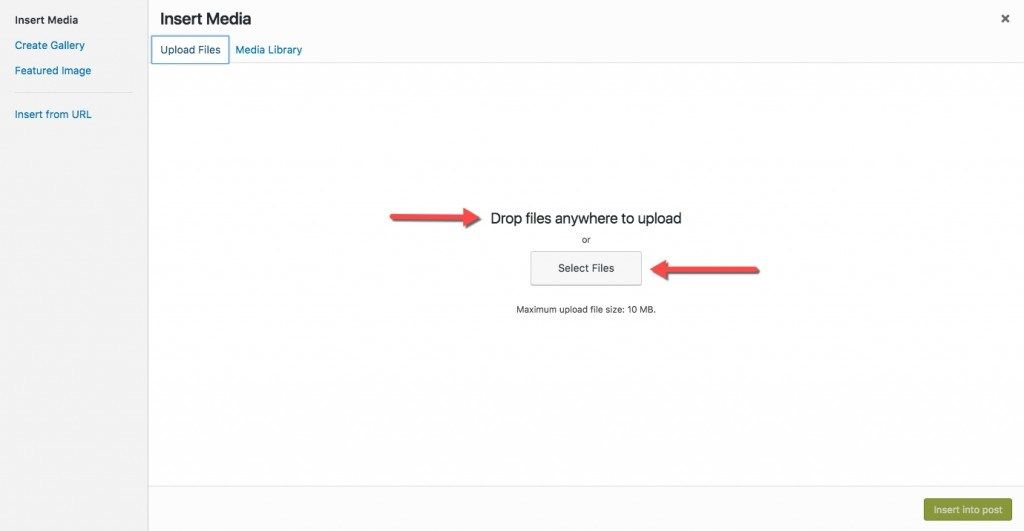
Теперь, если вы хотите добавить показанное изображение, которое будет отображаться в вашем письменном сообщении, вы также можете сделать это.
Нажмите «Добавить мультимедиа» в верхней части страницы сообщения. Затем вы увидите рекомендуемое изображение на левой панели. Нажмите на него и перетащите или выберите файл изображения на вашем компьютере. 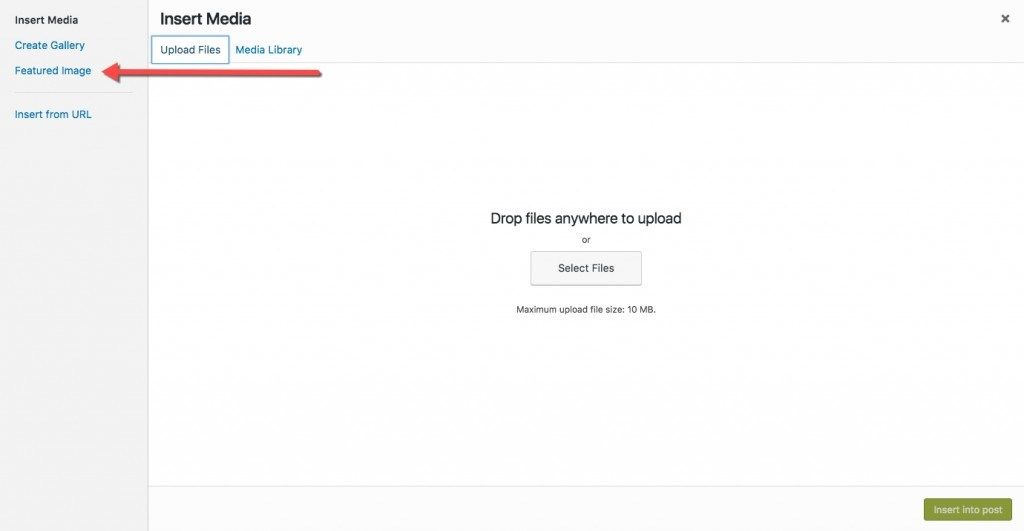
Второй способ установить рекомендуемое изображение для поста в блоге в нижней части страницы ваших постов. Прокрутите страницу вниз, пока не увидите Избранные изображения в правой части страницы. Далее, нажмите на ссылку «Установить рекомендуемое изображение». 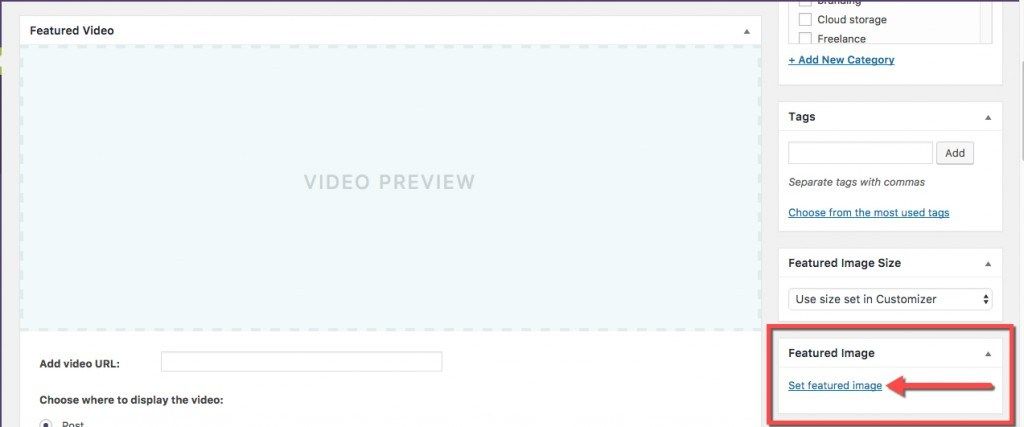
Вы попадете на всплывающее изображение и выберите или перетащите выбранную фотографию. Там вы также можете выбрать изображение, которое вы уже загрузили в свою медиатеку. 
Итак, на данный момент у вас есть навыки, необходимые для навигации по вашему сайту WordPress, и вы знаете, как написать пост в блоге и добавить к нему мультимедийные файлы. Это две самые важные вещи, необходимые для того, чтобы начать вести блог на платформе WordPress.
Комментарии
Этот раздел в вашем блоге WordPress позволяет вам общаться со своими читателями. Они могут сообщать вам отзывы о том, о чем вы написали, и вести беседу с помощью функции комментариев. Вам не нужно включать комментарии, но, если вы хотите привлечь отдельную группу читателей и подписчиков, взаимодействующих с ними, это хорошая идея.
Внешность
После того, как вы выбрали тему для своего блога WordPress, вы сможете настроить внешний вид и стиль всего. Внешний вид вполне может быть темой для более глубокого рассмотрения в другой статье. Таким образом, мы не будем увлекаться здесь. Вы также можете добавить виджеты и персонализированные меню.
Плагины
Плагины могут добавить еще больше функциональности на ваш сайт WordPress. Вы можете использовать плагины для отслеживания статистики вашего блога, отслеживания SEO (поисковой оптимизации) ваших сообщений и получения аналитического обзора эффективности ваших блогов WordPress.
Другие плагины позволяют добавлять значки социальных сетей в сообщения блога и настраивать, какие сетевые читатели могут делиться вашим контентом. Добавьте контактную форму для ваших последователей блога, чтобы связаться с вами. Есть множество различных плагинов для всего, что вам нужно. Вы можете выполнить поиск, чтобы найти то, что вы ищете, чтобы улучшить ваш сайт WordPress и трафик блога.
пользователей
Это довольно очевидно. Пользователи — это люди, которым разрешено публиковать сообщения и контент в своем блоге WordPress. Это может быть только вы, или вы можете добавить других, которым разрешено публиковать, если вы расширяете свой блог и привлекаете новых авторов для работы с вами. У вас будет список «Все пользователи», «Добавить новых» и возможность просмотра своего профиля или других, если вы добавите их.
инструменты
Инструменты WordPress, которые вы можете использовать, по умолчанию нажимаются. Это позволяет вам извлекать фрагменты контента из Интернета для создания блогов, относящихся к этой теме. Соберите текст, фотографии или видео для использования в сообщениях блога, которые относятся к тому, что вы пишете.
Другие инструменты, которые у вас могут быть, такие как конвертер категорий и тегов или услуги проверки веб-сайтов, зависят от того, как ваш сайт WordPress настроен для ваших нужд ведения блога.
настройки
На странице настроек вы найдете общую информацию о вашем сайте WordPress. Заголовок вашего сайта, ваш тег для дополнения вашего заголовка и придания значимости вашему сайту в целом. Он также отображает ваш адрес WordPress и адрес сайта. Это URL, например, http://techjunkie.com.
Вы увидите, что ваш адрес электронной почты также отображается. Здесь вы будете получать уведомления администратора. Это может включать уведомление о том, когда новый пользователь присоединился к вашему сайту или оставил комментарий. Это также позволяет вам установить время, дату, когда вы хотите, чтобы началась неделя, и ваши языковые предпочтения.
Завершение
Вести блог на WordPress довольно легко, если вы научитесь ориентироваться в платформе. Может показаться немного ошеломляющим, если вы новичок в блогосфере, но, надеюсь, мы сделали это понятным и менее пугающим для вас.
Просто запустите ваш сайт WordPress и начните писать его практически сразу. Вы узнаете все тонкости настройки вашего блога, чтобы представлять, чего вы хотите, по мере вашего продвижения.
Самое важное в блогах с WordPress — это научиться придумывать темы и сообщения, которые актуальны и находят отклик у ваших читателей. Ваше письмо улучшается и становится более естественным, чем больше вы это делаете.
WordPress по большей части интуитивно понятен, и освоить его несложно. Итак, если вы хотите завести блог, WordPress — один из лучших вариантов. Действуй!