Amazon Prime Video является одним из самых популярных потоковых сервисов. Таким образом, он предлагает множество различных функций и настроек, которые позволяют вам настраивать ваш опыт просмотра.
Помимо всего прочего, вы можете легко включать и выключать субтитры, чтобы получать субтитры для вашего любимого фильма или сериала. Кроме того, Amazon Prime Video дает вам возможность изменить стиль субтитров и размер шрифта. Однако эти настройки могут немного отличаться в зависимости от вашего телевизора или других устройств, которые вы используете для премьер-видео. Давайте посмотрим поближе.
CC — Как включить и выключить
Быстрые ссылки
- CC — Как включить и выключить
- Поиск по субтитрам
- Включить / отключить субтитры
- Настроить CC
- Настройки Smart TV
- Apple TV
- Несколько заметок
- Apple TV
- Советы по устранению неполадок
- Binging на выходных на Amazon Prime Video
Поиск по субтитрам
Телевизионные шоу и фильмы с субтитрами помечаются значком CC в описании / подробностях видео. Для предварительного просмотра только фильмов и телепередач с субтитрами запустите Prime Video, перейдите к окну поиска и щелкните значок увеличительного стекла.
Прокрутите вниз представление результатов поиска, чтобы найти фильтр Субтитры, он расположен на панели слева. Зайдя в меню «Субтитры», выберите предпочитаемый язык, и вам будет предоставлен список всех видео с субтитрами.
Примечание. Большинство видеороликов поставляются с английскими субтитрами, но есть варианты и для других языков.
Включить / отключить субтитры
После того, как вы выберете видео и субтитры, включение CC — это прогулка по парку. Воспроизведите телешоу или фильм и выберите CC / Subtitles из элементов управления воспроизведением. Опция появляется в правом нижнем углу экрана.
Если вы хотите отключить субтитры, вернитесь к CC и отмените выбор опции.
Настроить CC
Amazon Prime Video позволяет настраивать субтитры различными способами. Как уже говорилось, вы можете изменить размер, стиль, цвет шрифта и т. Д. Однако имейте в виду, что некоторые настройки могут зависеть от устройства. Это означает, что управление субтитрами на Apple TV, например, выполняется несколько иначе.
Чтобы изменить внешний вид субтитров, войдите в свою учетную запись Amazon на своем компьютере и выберите «Субтитры» в разделе «Учетная запись». Настройки. Окно «Субтитры» предоставляет вам одну предустановку по умолчанию и три настраиваемых.
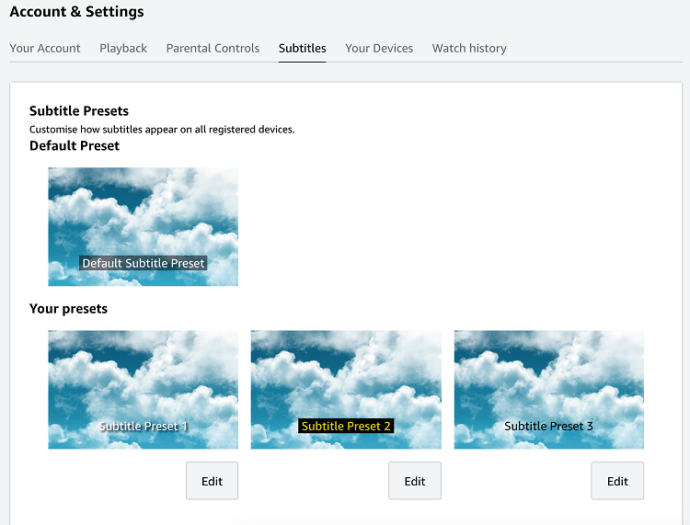
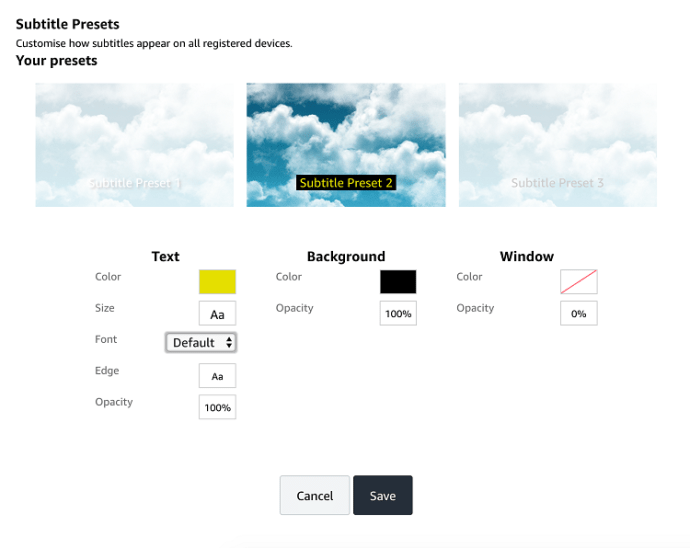
Выберите настраиваемый пресет, который вам нравится, и нажмите кнопку «Изменить». Следующее меню позволяет настроить три функции субтитров — текст, фон и окно.
Для текста вы можете изменить размер, цвет, край, прозрачность и шрифт. Параметры окна и фона включают только непрозрачность и цвет. Когда вы будете довольны тем, как выглядит пресет субтитров, нажмите кнопку Сохранить, и изменения будут применены ко всем устройствам, подключенным к вашему Amazon Prime Video.
Настройки Smart TV
Настройка CC на вашем аккаунте Amazon довольно проста, но для некоторых пользователей она может не сработать. Если у вас возникла такая проблема, настройки Smart TV — ваша первая линия защиты.
Большинство крупных брендов, таких как Sony, LG и Panasonic, предлагают быстрый доступ к CC через удаленный доступ. Итак, найдите кнопку CC на пульте и нажмите ее, чтобы получить субтитры на экране. В случае, если это не работает, вам нужно получить доступ к настройкам Smart TV.
Словоблудие может быть другим, но вы должны найти субтитры в Воспроизведении видео или, возможно, Показать меню. Если вам нужна помощь с навигацией, вы всегда можете найти краткое руководство на сайте производителя.
Apple TV
Выберите огромный значок шестеренки на Apple TV, чтобы получить доступ к настройкам и войти в главное меню в верхней части экрана. Выберите «Доступность» в разделе «Общие», а затем «Субтитры и субтитры».
Нажмите на Стиль, чтобы выбрать один из пресетов субтитров. Конечно, вы можете редактировать их в соответствии со своими предпочтениями. Как и в собственных настройках Amazon Prime Videos, вы можете увеличить размер текста, изменить контур и отредактировать фон.
Несколько заметок
Если вам нужно увеличить субтитры, предустановка «Большой текст» на Apple TV должна работать просто отлично. На самом деле шрифт в пресете намного больше, чем шрифт по умолчанию на Amazon Prime Video. Когда вы войдете в меню Subtitles and Captioning, убедитесь, что CC включен.
Советы по устранению неполадок
Если у вас есть какие-либо проблемы с субтитрами, первое, что нужно сделать, это проверить совместимость устройства. К счастью, большинство устройств iOS, Android и Windows поддерживают субтитры, и то же самое касается игровых приставок.
Затем вы должны проверить, есть ли на воспроизводимом видео субтитры. Если все получилось, но субтитры по-прежнему отсутствуют, перезагрузите устройство, снова воспроизведите видео и попробуйте снова включить субтитры.
Binging на выходных на Amazon Prime Video
Вы должны иметь CC, готовый к выходу на Amazon Prime Video, в любой момент. И если у вас есть особые предпочтения, стоит потратить некоторое время и настроить пресет по своему вкусу. Таким образом, вам не нужно возвращаться к настройкам каждый раз, когда вы используете субтитры. Лучше всего то, что изменения синхронизируются на всех устройствах, подключенных к вашему Prime Video.