При использовании программного обеспечения для работы с электронными таблицами, такого как Google Sheets, опытным пользователям часто приходится применять формулу (или функцию) ко всему столбцу таблицы. Например, вы можете добавить значения в два столбца и 10 строк в третьем столбце таблицы.
Самый простой способ сделать это — добавить функцию SUM к 10 ячейкам в столбце назначения. Однако вставка всех этих формул вручную может привести к ошибкам, не говоря уже об утомлении.
К счастью, существуют различные способы быстрого применения формул ко всем столбцам в таблицах без ручного ввода их в каждую ячейку, что повышает эффективность и точность работы.
Вы можете работать быстрее, эффективнее и точнее, используя этот метод, чтобы применять формулы ко всем столбцам в Google Sheets. Давайте начнем!
Добавление формул в столбцы таблицы с помощью маркера заполнения
Большинство приложений для работы с электронными таблицами, включая Google Sheets, имеют дескриптор заполнения, с помощью которого можно скопировать формулу ячейки по столбцам или строкам. Вы можете использовать дескриптор заполнения Sheets, перетаскивая ячейку формулы по диапазону ячеек, чтобы скопировать ее в каждую ячейку в пределах диапазона.
Затем остальные ячейки столбцов будут включать ту же функцию и относительные ссылки на ячейки для своих строк таблицы. Чтобы добавить формулы во все столбцы таблицы с помощью маркера заполнения, выполните следующие действия.
- Откройте пустой лист Google в вашем браузере, открыв пустую таблицу
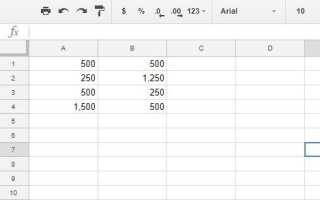
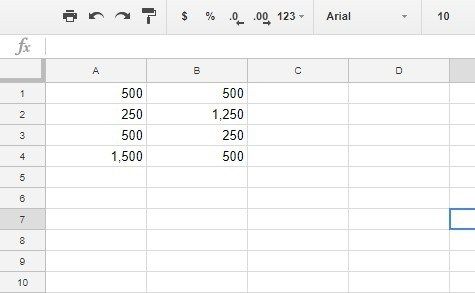
- В качестве примера маркера заполнения в действии введите 500 в A1, 250 в A2, 500 в A3 и «1500» в A4.
- Затем введите «500» в ячейку B1, «1250» в B2, «250» в B3 и «500» снова в B4, чтобы ваша электронная таблица Google Sheet соответствовала таблице в снимке непосредственно ниже.
Теперь вы можете добавить формулу в столбец C с помощью маркера заполнения:
- Сначала выберите ячейку C1 в вашем Google Sheet; и нажмите в FX бар
- Затем введите
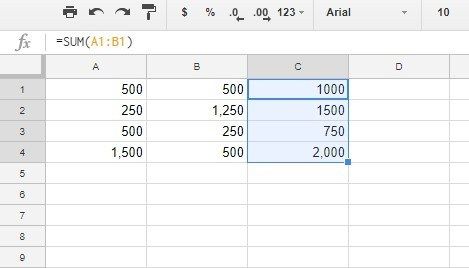
= СУММ (А1: В1)в валютном баре. - нажмите Enter и ячейка C1 вернет значение 1000
- Чтобы скопировать функцию C1 в другие строки таблицы в столбце C с помощью маркера заполнения, выполните следующие действия:
- Выберите ячейку C1 и переместите курсор в ее нижний правый угол ячейки.
- когда курсор превратится в крест, нажмите и удерживайте левую кнопку мыши
- Перетащите курсор вниз в ячейку C4
- Затем отпустите левую кнопку мыши
Этот процесс будет применять функцию к трем другим строкам столбца C. В ячейки будут добавлены значения, введенные в столбцах A и B, как показано на снимке экрана ниже.
Функция ArrayFormula
Использование инструмента «Обработка заливки листов» отлично подходит для добавления формул в столбцы таблицы меньшего размера. Однако, если у вас огромная таблица, лучше применить формулу ко всему столбцу электронной таблицы с помощью функции ARRAYFORMULA.
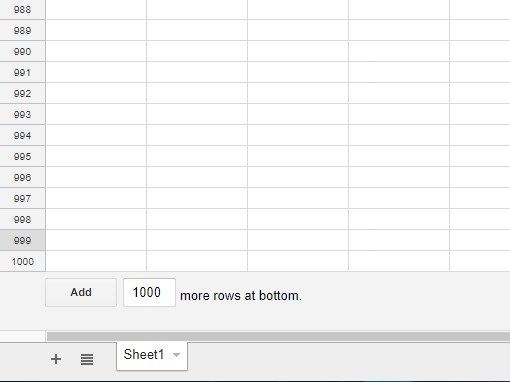
Чтобы использовать ARRAYFORMULA, вам нужно знать, сколько строк нужно адресовать формуле. К счастью, это легко понять. Вы можете прокрутить вниз 1000 строк в электронных таблицах с помощью полосы прокрутки. Несмотря на то, что вы можете добавить больше, 1000 — это число строк по умолчанию в листах. Таким образом, 1000 ячеек равны целому столбцу, если вы не измените значение по умолчанию. Этот трюк сэкономит вам много времени.
Вы можете быстро применить формулу ко всем этим строкам столбцов с помощью функции ARRAYFORMULA.
- Замените функцию SUM в столбце C вашей таблицы формулой массива
- Затем выберите диапазон ячеек
С1: С4 - нажмите клавишу Del, чтобы стереть сумму. Выберите ячейку C1, чтобы включить функцию
- вход
= А1: А + В1: Bна панели валют и нажмите Ctrl + Shift + Enter, чтобы добавить ARRAYFORMULA в формулу. - Затем fx bar будет включать формулу массива, показанную на снимке ниже.
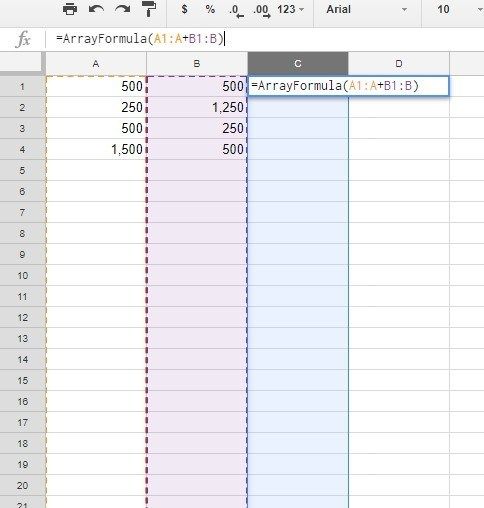
Затем нажмите Войти скопировать формулу для всех 1000 строк. Этот процесс заставит 1000 строк в столбце C вашей электронной таблицы теперь сложить значения, введенные в столбцах A и B!
Главное, что нужно отметить, это то, что вы всегда должны нажимать Ctrl + Shift + Enter после ввода основной функции в панели валют как Ctrl + Shift + Enter автоматически преобразует основную функцию в формулу массива, которая вам нужна для этого упражнения.

Вам также нужно изменить ссылку на ячейку функции чтобы формула массива работала. Первая ячейка столбца всегда включена в ссылку.
Однако вторая половина ссылки на самом деле является заголовком столбца. Ссылки на ячейки всегда должны быть A1: A, B4: B, C3: C, и т.д., в зависимости от того, где находится первая ячейка столбца таблицы в Листе Google, над которым вы работаете.
Добавить формулы в таблицы с помощью AutoSum
Power Tools — это отличное дополнение к Sheets, которое расширяет веб-приложение инструментами для текста, данных, формул, удаления содержимого ячеек и многого другого. Автосумма — это опция в Power Tools, с помощью которой вы можете добавлять функции ко всем столбцам.
С AutoSum вы можете добавить SUM, COUNT, AVERAGE, MAX, PRODUCT, MODE, MIN и другие функции в полные столбцы.
Чтобы добавить электроинструменты, выполните следующие действия.
- Перейдите на сайт электроинструментов
- нажмите Свободно Кнопка на этом е, чтобы добавить электроинструменты к листам
- Нажмите Продолжить в диалоговом окне, которое появится в течение нескольких секунд
- Затем выберите учетную запись Google Docs (ту же учетную запись, что и ваша почта Gmail), в которую нужно установить Power Tools.
- Перейти к Дополнения меню
- Выбрать Электроинструменты затем Начните открыть боковая панель надстройки или выберите одну из девяти групп инструментов из Электроинструменты меню
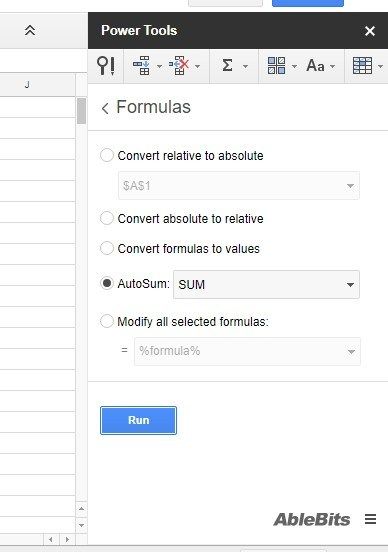
- Нажмите на заголовок D в вашей электронной таблице, чтобы выбрать весь столбец
- Затем нажмите AutoSum переключатель в боковой панели
- Выберите SUM из выпадающего меню
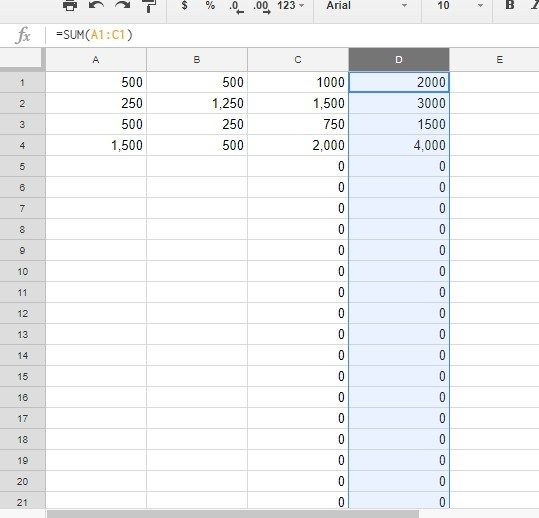
- Нажмите кнопку «Выполнить», чтобы добавить сумму в столбец D, как показано на первом снимке экрана ниже
- Это добавляет функции SUM ко всем 1000 ячейкам в столбце D, как показано на втором снимке экрана ниже
Так что теперь вы можете быстро добавлять функции ко всем ячейкам столбцов таблицы в Sheets с помощью маркера заполнения, ARRAYFORMULA и опции AutoSum в Power Tools. Дескриптор заполнения Google Sheets, как правило, подходит для небольших таблиц, но ARRAYFORMULA и AutoSum являются гораздо лучшим выбором для применения функций ко всем столбцам Google Sheet.
Если вы хотите научиться использовать расширенную и мощную функцию Google Sheets, ознакомьтесь с разделом Как создавать, редактировать и обновлять сводные таблицы в Google Sheets.
Есть ли у вас какие-либо другие предложения о том, как добавить функции ко всему столбцу в Google Sheets или другие советы и рекомендации? Поделитесь ими с нами ниже!