Плейлисты стали неотъемлемой частью того, как мы потребляем музыку. С момента перехода с компакт-дисков на потоковую передачу мы курировали нашу собственную музыку в соответствии с нашим настроением, целью или многими другими причинами. Создание списка воспроизведения может занять много времени, поэтому не было бы здорово, если бы вы могли перенести список воспроизведения с iPhone на iTunes или наоборот? Тогда это хорошая работа!
Я часами создавал плейлисты. У меня есть одна для работы, одна для тренировки, одна для поездок на работу, одна для ожидания и одна, когда я хочу немного успокоиться. Я достаточно взрослый, чтобы помнить микстейпы и много часов, потраченных на сбор и запись песен на одну кассету, а затем на CD. Плейлист является современным эквивалентом этого.
Создание списка воспроизведения — это самая простая часть. Выбрать музыку, попавшую в этот плейлист, сложнее. Гораздо труднее. Я собираюсь рассказать вам о создании списка воспроизведения на iPhone, а затем перенести его в iTunes, чтобы вы могли наслаждаться ими на любом устройстве, которое вы используете.
Создать плейлист на iPhone
Механика создания плейлиста занимает не более минуты. Заполнение этого может занять некоторое время все же!
- Откройте приложение Музыка на вашем iPhone.
- Выберите «Библиотека», а затем «Плейлисты».
- Выберите New Playlist и дайте ему имя и описание, если хотите.
- Выберите Добавить музыку.
- Прокрутите треки на телефоне или в Apple Music и выберите каждый, который вы хотите добавить. Галочка должна появиться рядом с каждым.
- Выберите Готово, когда закончите.
Вы также можете создать плейлист прямо из трека:
- Длительно нажмите трек на вашем iPhone.
- Выберите Добавить в список воспроизведения и Новый список воспроизведения.
- Назовите свой плейлист и добавьте описание и изображение, если хотите.
- Добавьте больше треков, выбрав их и выбрав Готово после завершения.
После создания вы можете добавлять треки в список воспроизведения в любое время. Какой бы трек вы ни добавили, он будет автоматически добавлен в конец списка воспроизведения, пока вы не отредактируете порядок воспроизведения вручную.
Создать плейлист в iTunes
Если вы предпочитаете создать свой плейлист в iTunes и перенести его в другую сторону, вы можете.
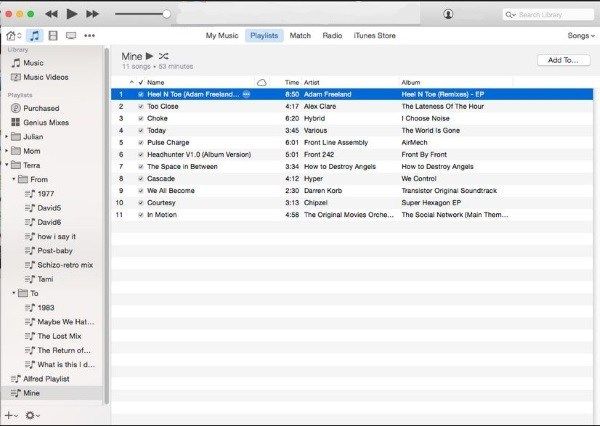
- Откройте iTunes и выберите «Плейлист». В более старых версиях выберите «Файл», «Новый» и «Плейлист».
- Нажмите значок «+» в левом нижнем углу экрана и выберите «Новый список воспроизведения».
- Дайте ему имя и описание.
- Выберите Добавить в. Ваша музыкальная библиотека появится на правой панели iTunes.
- Перетащите треки из вашей библиотеки в плейлист.
- Разместите в вашем предпочтительном порядке и выберите Готово.
Перенос списка воспроизведения с iPhone на iTunes
Если вы хотите наслаждаться своим плейлистом на компьютере, а также на телефоне, вы можете. Фактически, iTunes автоматически создаст резервную копию вашего плейлиста как часть стандартной процедуры резервного копирования при подключении iPhone к iTunes. Вы можете импортировать его вручную, хотя.
- Подключите свой iPhone к компьютеру и откройте iTunes. Разрешить обнаружение телефона.
- Выберите телефон в устройствах iTunes.
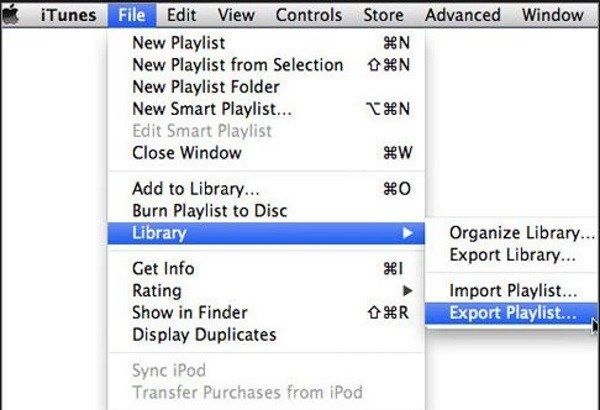
- Выберите Файл и Библиотека.
- Выберите «Экспорт списка воспроизведения» и используйте формат XML для создания общего файла.
- Выберите Файл и Библиотека еще раз.
- Выберите «Импортировать плейлист» и файл, который вы только что создали.
Если вы планируете поделиться плейлистом с другими, вы можете отправить созданный вами XML-файл, и они могут повторить описанный выше процесс, чтобы включить его на своем телефоне. Если у них есть вся доступная музыка, список воспроизведения будет заполняться как обычно. Если у них нет доступа ко всей музыке, они могут увидеть «Некоторые песни в файле не были импортированы, потому что их не удалось найти». Если они семейные, вы можете использовать Home Sharing, чтобы разрешить доступ к трекам. Пока человек, которым вы делитесь с одной и той же учетной записью iTunes Store, вы можете предоставлять доступ к трекам из одной библиотеки в другую.
Домашний доступ зависит от того, используете ли вы тот же Apple ID, но если вы являетесь семьей, вы можете открыть общий доступ к учетной записи, чтобы упростить задачу.
- Откройте Fie and Home Sharing в iTunes.
- Войдите, используя Apple ID.
- Выберите Включить домашний обмен.
- Повторите эти шаги на других компьютерах, с которыми вы хотите поделиться.
Чтобы добавить телефон в Home Sharing:
- Выберите «Настройки» и «Музыка» на iPhone.
- Выделите Домой общий доступ и войдите.
- Войдите, используя Apple ID.
Теперь у вас должен быть доступ к общей музыке на телефоне. Если вы импортировали плейлист на телефон, теперь вы сможете воспроизводить все треки, не видя этого сообщения.