Если ты видишь Ошибка 651 на вашем компьютере, не волнуйтесь! Это распространенная ошибка Windows, и вы можете исправить ошибку соединения 651 быстро и легко.
Конкретное сообщение об ошибке отображается как: Ошибка 651: модем (или другое подключенное устройство) сообщил об ошибке. И сообщение обычно называется Ошибка соединения с ошибкой 651.
Как исправить ошибку 651 в моем компьютере
- Перезагрузите компьютер и модем
- Обновите драйвер вашей сетевой карты
- Устранение неполадок настроек в Центре управления сетями и общим доступом
- Сброс TCP / IP на вашем Windows
- Отключить функцию автонастройки
Почему возникает ошибка 651?
Заметка: Если вы уже знали что-то об ошибке 651, вы можете перейти к Способ 1
Ошибка 651 является распространенной ошибкой для пользователей Windows. Это происходит, когда мы пытаемся подключиться с помощью PPPoE соединение. PPPoE означает Протокол «точка-точка» через Ethernet, и он удаленно соединяет нескольких пользователей ПК в локальной сети Ethernet.
Ошибка 651 возникает из-за различных причин, таких как неправильная Конфигурация Интернета и IP или проблема с драйвером сетевой карты. Хотя вы не можете найти точную причину этой проблемы, вы можете попробовать следующие методы, чтобы устранить проблему и решить ее шаг за шагом.
Способ 1: перезагрузите компьютер и модем
Ошибка сети 651 может быть вызвана вашим Проблема с ПК или модемом, и может быть что-то не так при подключении. Таким образом, вы можете перезагрузить модем и ПК / ноутбук, чтобы восстановить соединение.
1) Выключите компьютер (пожалуйста, убедитесь, что вы сохранили всю свою текущую работу, прежде чем выключать Windows).
2) Выключите модем и отсоедините его от источника питания.
3) Отключите все кабели, которые подключены к модему и компьютеру.
4) Подождите не менее 30 секунд. Затем правильно подключите кабели к модему и компьютеру.
5) Подключите модем к источнику питания и включите его.
6) Включите компьютер. После того, как все работает нормально, попробуйте подключиться снова.
Способ 2: обновить драйвер сетевой карты
Отсутствующий или устаревший сетевой драйвер может вызвать ошибку 651 на вашем компьютере, поэтому вам следует обновить драйвер сетевой карты в вашей Windows, чтобы исправить соединение не удалось с ошибкой 651.
Если вы не знакомы с проблемами с драйверами, вы можете сделать это с Водитель Легко.
Driver Easy определит состояние драйверов на вашем компьютере и установит правильные драйверы для вашего компьютера. Что еще более важно, с Driver Easy вам не нужно разбираться в определении операционной системы, и вам не нужно беспокоиться об ошибках во время обработки. Это значительно сэкономит ваше время и терпение.
Вы можете обновить драйверы автоматически с помощью СВОБОДНО или же профессионал версия Driver Easy. В версии Pro требуется всего 2 простых клика (и вы получите полную поддержку и 30-дневную гарантию возврата денег).
Советы: Вы также можете попробовать Автономное сканирование Функция, предоставляемая Driver Easy. Это поможет вам загрузить и установить правильный сетевой драйвер без подключения к Интернету.
1) Скачать и установите Driver Easy (вы можете загрузить файл .exe на USB-накопитель с компьютера, подключенного к Интернету, затем установить Driver Easy на этот компьютер).
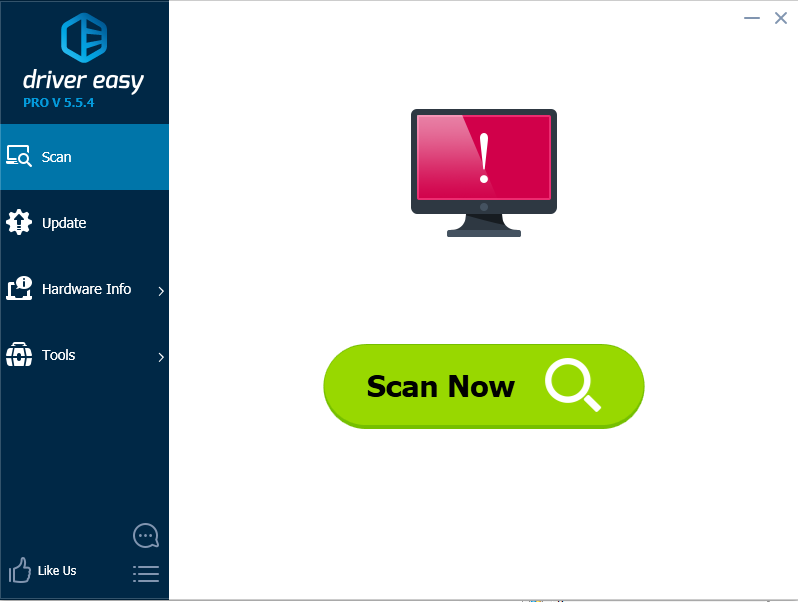
2) Запустите Driver Easy и нажмите Сканировать сейчас. Затем Driver Easy проверит ваш компьютер и обнаружит любые проблемы с драйверами.
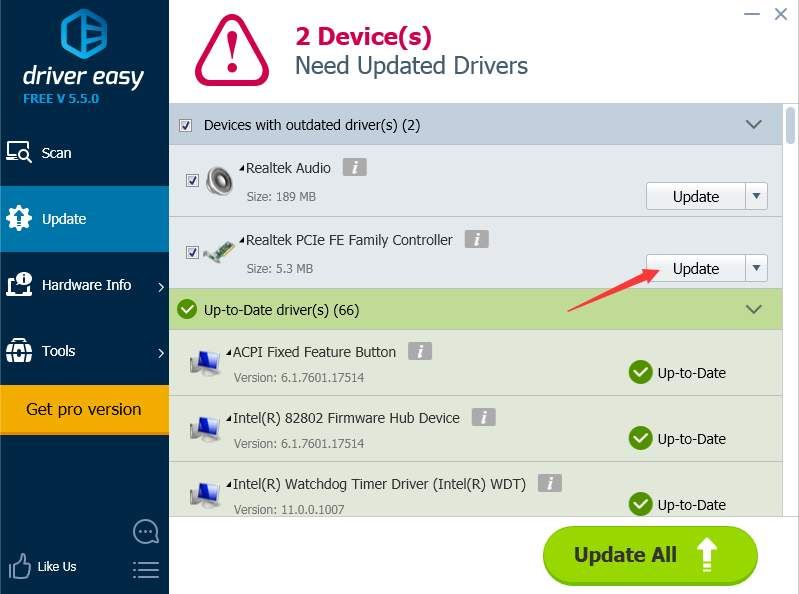
3) Нажмите Обновить рядом с сетевым устройством, чтобы загрузить нужный драйвер (это можно сделать с помощью СВОБОДНО версия).
Или нажмите Обновить все для автоматической загрузки и установки правильной версии всех проблемных драйверов (вы можете сделать это с Pro версия, и вам будет предложено обновить, когда вы нажимаете Обновить все).
Если вы попробовали Driver Easy, но проблема не устранена, пожалуйста, свяжитесь с нашей службой поддержки по адресу support@drivereasy.com для дальнейшей помощи по этому вопросу. Наша служба поддержки будет рада помочь вам решить эту проблему. Пожалуйста, приложите URL этой статьи, чтобы мы могли помочь вам лучше.
4) После обновления драйвера перезагрузите компьютер, затем повторите попытку подключения.
Способ 3. Устранение неполадок в настройках в Центре управления сетями и общим доступом
При возникновении проблем с вашей сетью наиболее распространенным методом является проверка сетевых настроек на вашем компьютере.
1. Отключите IPv6 для вашего интернет-соединения
Этот метод работает для многих пользователей, которые столкнулись с этой проблемой. Вы можете просто отключить соединение IPv6 для вашего модема номеронабирателя:
1) Щелкните правой кнопкой мыши Значок Интернет в правом нижнем углу на вашем компьютере, и нажмите Открытый центр сети и обмена.
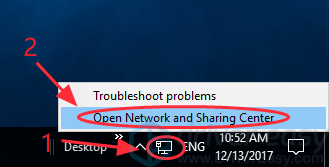
2) Нажмите Смените настройки адаптера.
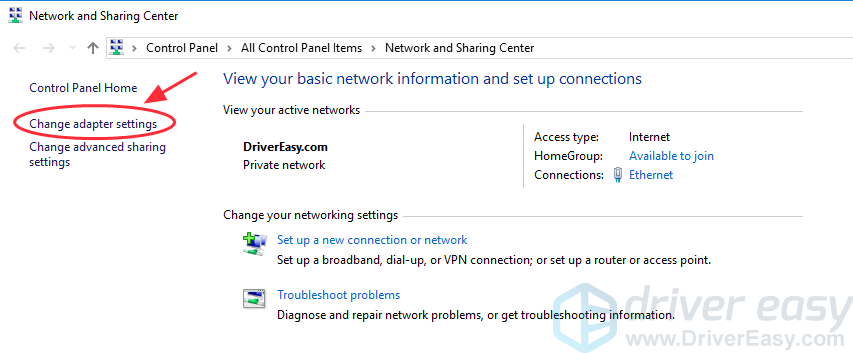
3) Щелкните правой кнопкой мыши ваше сетевое подключение, затем нажмите свойства.
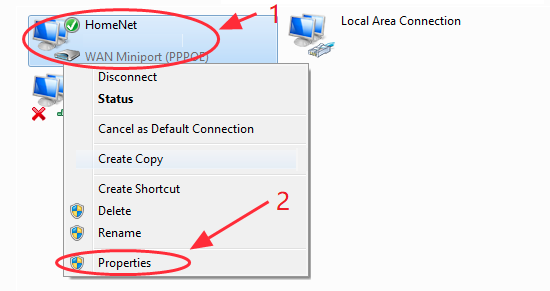
4) Снимите флажок рядом с Интернет-протокол версии 6 (TCP / IPv6). Затем нажмите Хорошо сохранить настройки.
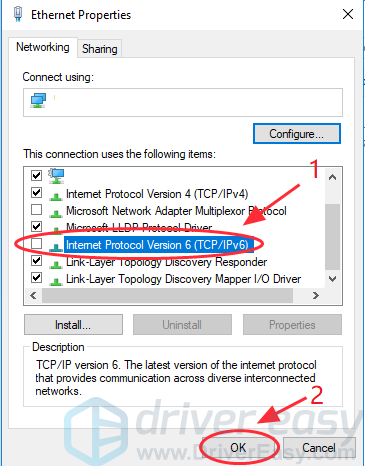
5) Подключитесь к сети, чтобы увидеть, решена ли ваша проблема.
Если проблема все еще сохраняется, вы можете попробовать следующее решение ниже:
2. Создайте новое модемное соединение
Создание нового модемного соединения на компьютере — это полезный способ проверить, правильно ли установлен модем в режиме моста.
Если вы создали сетевое соединение
Если вы впервые подключаетесь к этой сети
Если для вашей сети уже было модемное соединение, вы можете попытаться создать копию для решения вашей проблемы:
1) Щелкните правой кнопкой мыши Значок Интернет в правом нижнем углу и нажмите Открытый центр сети и обмена.
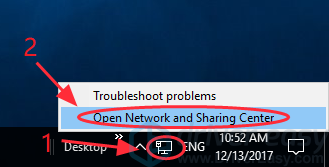
2) Нажмите Смените настройки адаптера.
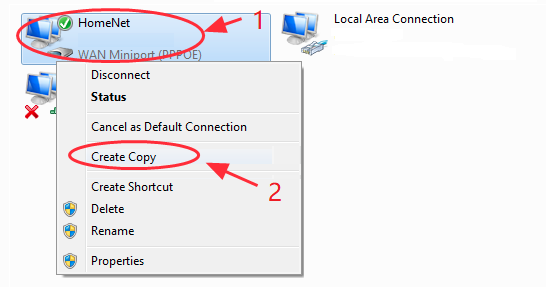
3) Щелкните правой кнопкой мыши на коммутируемом соединении и выберите Создать копию.
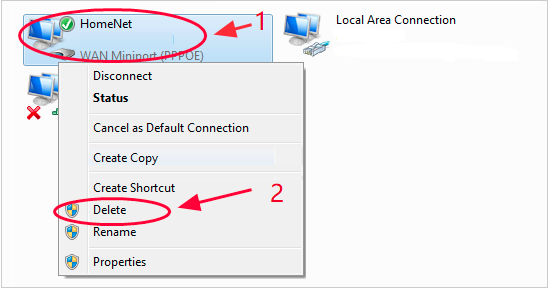
4) Щелкните правой кнопкой мыши исходное модемное соединение, и выберите удалять.
5) Попробуйте снова подключиться к сети, чтобы проверить, работает ли она.
Если вы впервые подключаетесь к этой сети, вам может потребоваться создать коммутируемое соединение для нее. Следуй этим шагам:
1) Щелкните правой кнопкой мыши Значок Интернет в правом нижнем углу и нажмите Открытый центр сети и обмена.
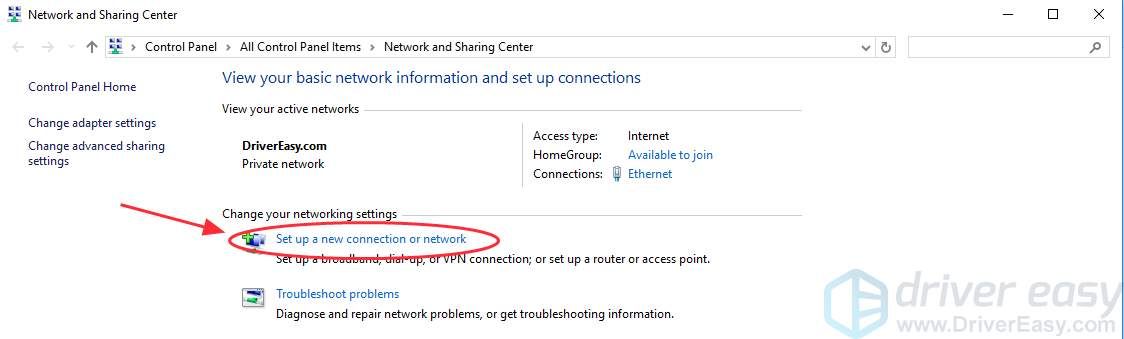
2) Нажмите Создать новое подключение или сеть.
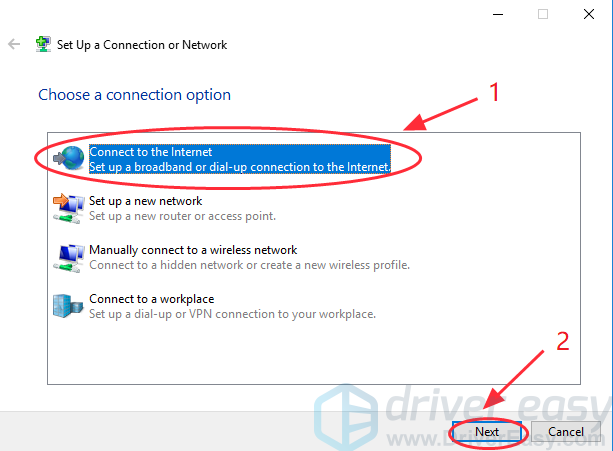
3) Выберите Подключиться к Интернету в мастере всплывающих окон, затем нажмите следующий.
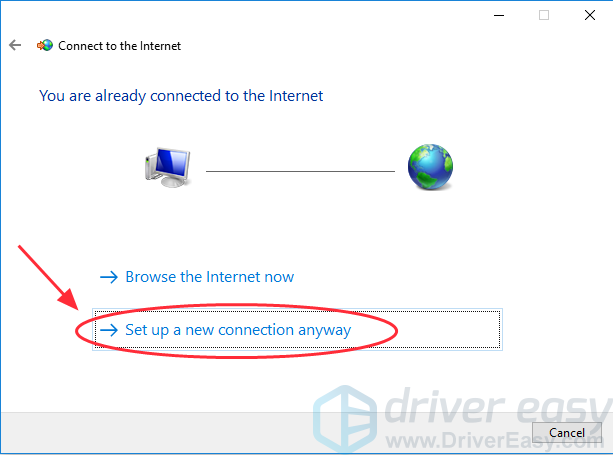
4) Выберите Все равно установите новое соединение.
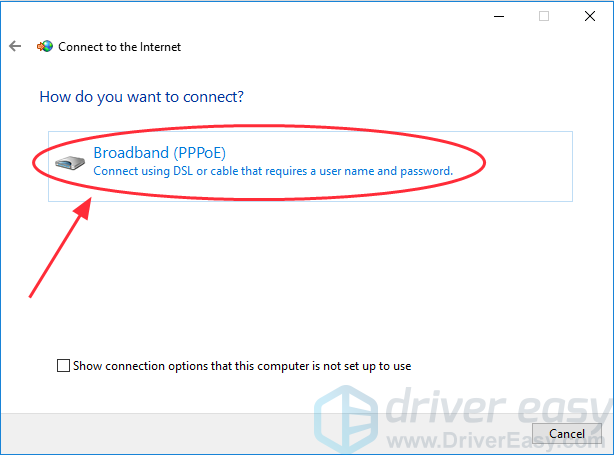
5) Выберите Широкополосный (PPPoE).
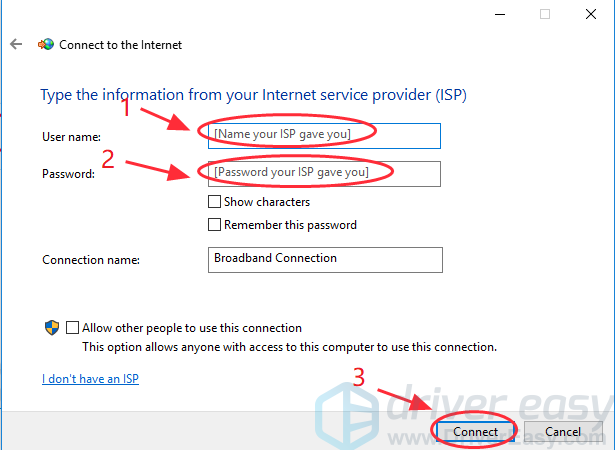
6) Введите имя пользователя а также пароль поставщиком услуг Интернета (ISP) и нажмите соединять.
Способ 4: сброс TCP / IP на вашем Windows
TCP / IP — это короткий срок для Протокол управления передачей / Интернет-протокол, и используется в качестве протокола связи в частной сети. Они отвечают за разные части при обработке интернет-соединения. TCP определяет, как программы могут создавать каналы связи через сеть, а IP отвечает за адрес каждого пакета и обеспечивает его отправку в правильный пункт назначения.
Чтобы устранить ошибку 651, вы также можете попытаться сбросить TCP / IP для повторного подключения к сетевому стеку Windows.
1) Тип CMD в окне поиска панели задач. Щелкните правой кнопкой мыши Командная строка (Если вы используете Windows 7, щелкните правой кнопкой мыши CMD) выбирать Запустить от имени администратора. Затем нажмите да подтвердить.

2) Скопируйте приведенную ниже команду и вставьте ее в командную строку, затем нажмите Войти на вашей клавиатуре:
netsh int ip reset reset.log
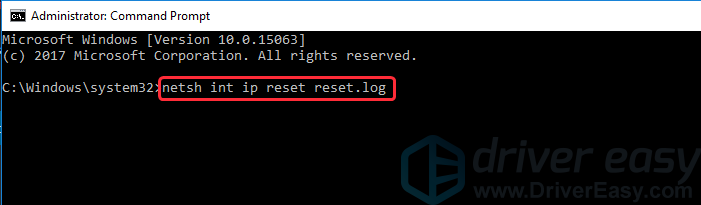
3) После выполнения команды перезагрузите компьютер и повторите попытку подключения.
Способ 5: отключить функцию автонастройки
Функция автоматической настройки Windows позволяет Windows постоянно отслеживать условия маршрутизации, такие как пропускная способность а также сетевая задержка. Он включен по умолчанию на вашем компьютере. Если вы используете маршрутизатор как связующее устройство, этот метод, вероятно, работает для вас. Следуйте инструкциям ниже:
1) Тип CMD в окне поиска панели задач. Щелкните правой кнопкой мыши Командная строка (Если вы используете Windows 7, щелкните правой кнопкой мыши CMD) выбирать Запустить от имени администратора. Затем нажмите да подтвердить.
2) Скопируйте приведенную ниже команду и вставьте ее в командную строку, затем нажмите Войти на вашей клавиатуре:
Интерфейс Netsh tcp set global autotuning = отключено
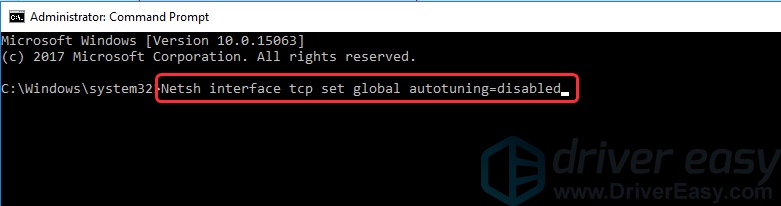
3) После выполнения команды попробуйте снова подключиться к Интернету, чтобы проверить, работает ли оно.
Это лучшие методы для исправления Интернет-соединение не удалось с ошибкой 651. Каково ваше решение для этой проблемы? Поделись с нами! И если ваша проблема все еще сохраняется, не стесняйтесь комментировать ниже, и мы увидим, что еще мы можем сделать.

![D3DCOMPILER_47.dll отсутствует [ИСПРАВЛЕНО]](https://milestone-club.ru/wp-content/cache/thumb/94/fdcc0eeb5b00b94_150x95.png)