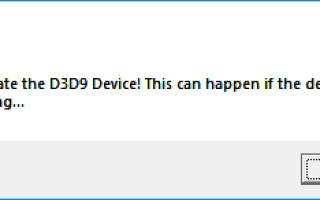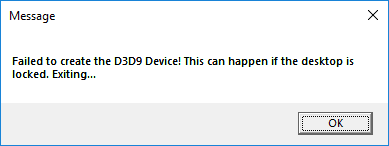
Если вы видите «Не удалось создать устройство D3D9«Ошибка, вы не одиноки. У многих игроков возникает эта проблема, когда они открывают свою игру. Эта ошибка раздражает игроков нескольких игр, в том числе Ракетной лиги, Паладинов, Смита и т. Д. Из-за этой ошибки они не могут ничего сыграть!
Но не волнуйся. Ниже приведены несколько методов, которые помогли многим геймерам исправить эту ошибку.
Попробуйте эти исправления
- Измените разрешение игры
- Переустановите DirectX Runtimes
- Обновите свой графический драйвер
Способ 1: изменить разрешение игры
Ошибка может возникнуть из-за того, что ваша игра отображается в разрешении, несовместимом с вашим оборудованием. Вы должны изменить его на то разрешение, которое вы сейчас используете на своем компьютере.
Чтобы проверить текущее разрешение, щелкните правой кнопкой мыши пустую область рабочего стола и выберите Настройки экрана/Разрешение экрана.
Чтобы изменить разрешение игры:
1) открыто Проводник (нажмите Ключ с логотипом Windows а также Е на клавиатуре одновременно). Затем перейдите туда, где установлена ваша игра, и откройте конфигурационный файл.
Файл конфигурации имеет расширение файла .ини. Его название и местоположение различаются в зависимости от того, в какую игру он входит. Возможно, вам придется провести некоторое исследование в Интернете, чтобы узнать, где он находится и как он называется.
2) Измените настройки разрешения (обычно это «resX =» и «resY =«) на ваше текущее разрешение.
3) Запустите свою игру и посмотрите, избавится ли она от ошибки.
Если вы используете Steam для запуска игры, вы можете запустить ее в оконном режиме. Скорее всего, ваша игра будет работать в этом режиме, и вы сможете изменить настройки разрешения в вашей игре:
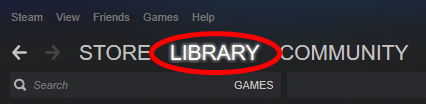
1) Откройте свой клиент Steam и перейдите на Библиотека.
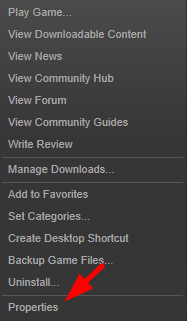
2) Щелкните правой кнопкой мыши свою проблемную игру и нажмите свойства.
3) Нажмите УСТАНОВИТЬ ЗАПУСК.
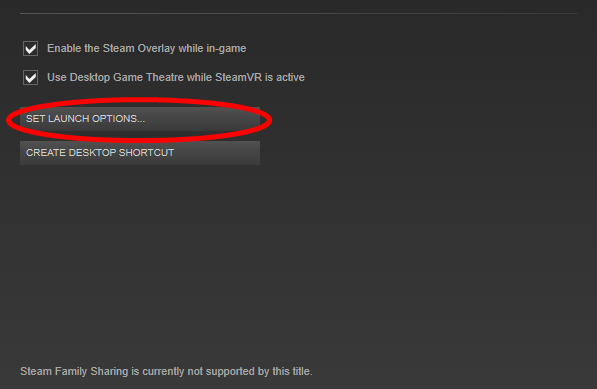
4) Введите «-окно» и нажмите Хорошо.
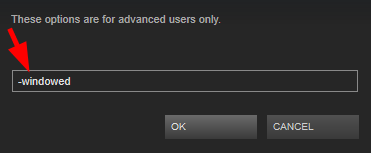
5) Закрой свойства окно и откройте свою игру.
6) Если вы можете запустить свою игру, измените настройку разрешения в ней на текущее разрешение. Если это работает для вас, вы больше не увидите ошибку.
Способ 2: переустановите DirectX Runtime
Вы можете получить сообщение об ошибке «Не удалось создать устройство D3D9», поскольку среда выполнения DirectX на вашем компьютере работает неправильно. Вы должны переустановить его и посмотреть, решит ли это вашу проблему. Для этого:
1) Перейти к Microsoft Сайт загрузки DirectX для конечных пользователей.
2) Загрузите Runtimes на свой компьютер.
3) Откройте загруженный файл и следуйте инструкциям на экране для установки программного обеспечения на свой компьютер.
Способ 3. Обновите графический драйвер
Другой распространенной причиной этой ошибки является то, что вы используете неправильный графический драйвер или он устарел. Вам следует обновить графический драйвер, чтобы избавиться от проблем с драйверами. Если у вас нет времени, терпения и навыков для обновления драйвера, вы можете сделать это автоматически с Водитель Легко.
Водитель Легко автоматически распознает вашу систему и найдет для нее правильные драйверы. Вам не нужно точно знать, на какой системе работает ваш компьютер, вам не нужно рисковать загрузкой и установкой неправильного драйвера, и вам не нужно беспокоиться об ошибках при установке.
Вы можете скачать и установить драйверы, используя бесплатные или профессионал версия Driver Easy. Но в Pro версии это займет всего 2 клика (и вы получите полная поддержка и 30-дневная гарантия возврата денег):
1) Скачать и установить Водитель Легко.
2) Бежать Водитель Легко и нажмите Сканировать сейчас кнопка. Водитель Легко Затем просканирует ваш компьютер и обнаружит любые проблемы с драйверами.

3) Нажмите на Обновить Кнопка рядом с вашей видеокартой, чтобы загрузить последнюю версию и правильный драйвер для нее. Вы также можете нажать Обновить все кнопка в правом нижнем углу, чтобы автоматически обновить все устаревшие или отсутствующие драйверы на вашем компьютере (это требует Pro версия — вам будет предложено обновить, когда вы нажмете Обновить все).

4) Перезагрузите компьютер и запустите игру. Затем проверьте, поможет ли этот метод избавиться от вашей ошибки.