Ваш ноутбук не подключается к WiFi? Ты не одинок. У многих пользователей ноутбуков возникла такая же проблема.
Это невероятно расстраивает. Ваш ноутбук не может получить доступ к Интернету через беспроводное соединение. И вы не хотите использовать сетевой кабель, потому что это очень неудобно.
Но не волнуйся. Ниже приведены несколько методов, которые помогли многим пользователям ноутбуков.
Исправления попробовать
Вам не нужно пробовать их все; просто пройдите вниз по списку, пока не найдете тот, который работает для вас.
- Перезагрузите роутер
- Сброс настроек вашего ноутбука
- Обновите свой сетевой драйвер
Способ 1: перезагрузите маршрутизатор
Возможно, ваш ноутбук не сможет подключиться к вашему WiFi, потому что ваш маршрутизатор не работает должным образом. Чтобы решить эту проблему, вы должны перезагрузите роутер, затем попробуйте снова подключить ноутбук к беспроводной сети и посмотреть, работает ли он. Если это решит проблему с вашей беспроводной сетью, отлично! Но если нет, есть еще две вещи, которые можно попробовать …
Способ 2. Сброс настроек вашего ноутбука
Возможно, у вас проблема с беспроводным соединением, потому что на вашем ноутбуке неверные настройки сети. Вы должны сбросить эти настройки и посмотреть, решит ли это вашу проблему:
1) Нажмите на Начните кнопка в левом нижнем углу экрана.

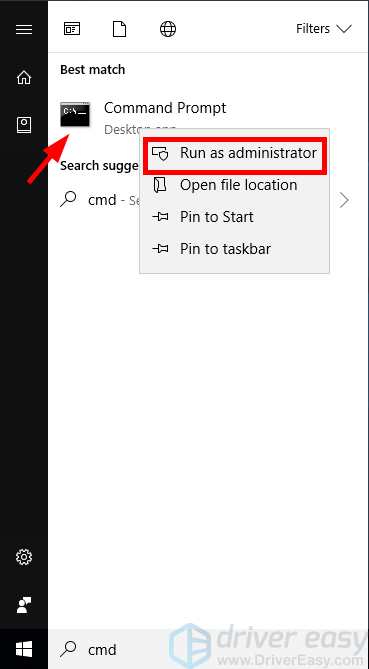
2) Введите «cmd», затем щелкните правой кнопкой мыши Командная строка или же CMD и нажмите Запустить от имени администратора.
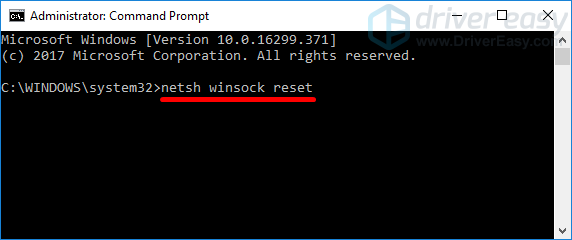
3) В командной строке введите:
netsh winsock reset
Затем нажмите Войти на вашей клавиатуре.
4) Закройте командную строку и перезагрузите ноутбук. Затем войдите в свою систему.
5) Нажмите на Начните кнопка. Введите «cmd», затем щелкните правой кнопкой мыши Командная строка или же CMD и нажмите Запустить от имени администратора.
6) Тип:
netsh int ip reset
Затем нажмите Войти на вашей клавиатуре.
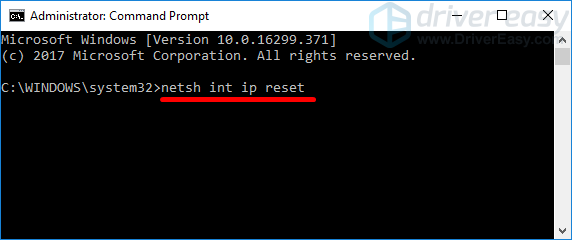
7) Закройте командную строку и перезагрузите ноутбук. Затем войдите в свою систему.
8) Нажмите на Начните кнопка. Введите «cmd», затем щелкните правой кнопкой мыши Командная строка или же CMD и нажмите Запустить от имени администратора.
9) Тип:
ipconfig / release
И нажмите Войти на вашей клавиатуре.
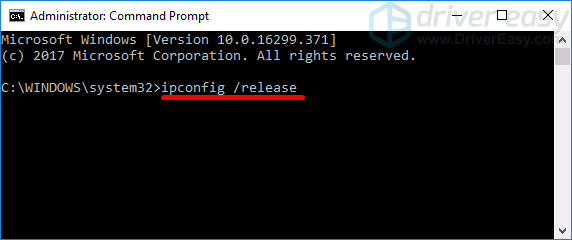
10) Тип:
ipconfig / renew
И нажмите Войти.
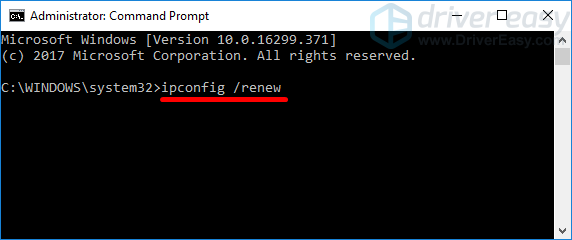
11) Закройте командную строку и перезагрузите ноутбук. Затем войдите в систему и проверьте, можете ли вы подключиться к WiFi.
Способ 3: обновите сетевой драйвер
Вы не можете подключить ноутбук к WiFi, если используете неверный сетевой драйвер или он устарел. Поэтому вам следует обновить драйвер и посмотреть, исправит ли это вашу проблему:
Вы можете обновить свой драйвер вручную или автоматически. Ручной процесс трудоемкий, технический и рискованный, поэтому мы не будем его здесь рассматривать. Мы также не рекомендуем его, если у вас нет отличных компьютерных знаний.
С другой стороны, автоматическое обновление драйвера очень просто. Просто установите и запустите Водитель Легко, и он автоматически найдет все устройства на вашем компьютере, которые нуждаются в новых драйверах, и установит их для вас. Вот как это использовать.
1) Скачать и установить Водитель Легко.
2) Бежать Водитель Легко и нажмите Сканировать сейчас кнопка. Водитель Легко проверит ваш компьютер и обнаружит любые проблемы с драйверами.

3) Нажмите на Обновить Нажмите кнопку рядом с адаптером беспроводной сети, чтобы загрузить последнюю версию и правильный драйвер для него.
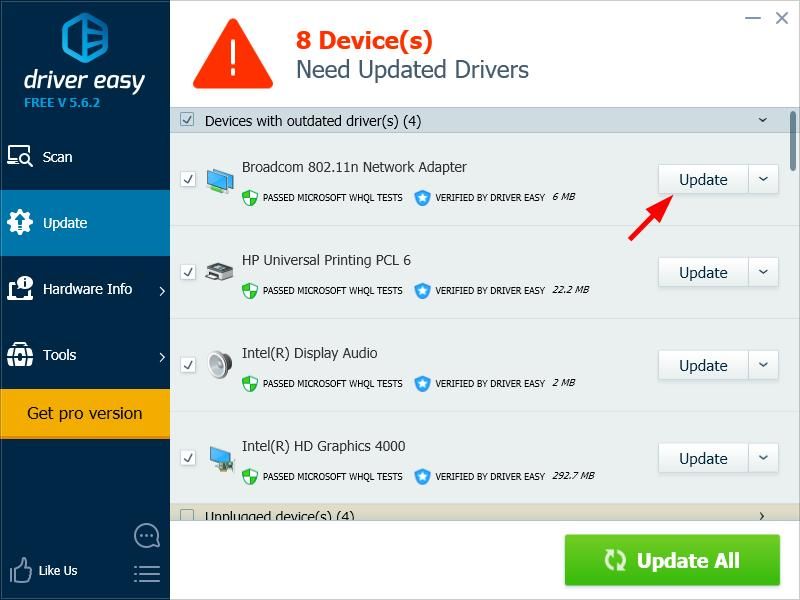
Вы также можете нажать Обновить все Кнопка в правом нижнем углу для автоматического обновления всех устаревших или отсутствующих драйверов на вашем компьютере. (Это требует Pro версия — если у вас его еще нет, вам будет предложено обновить его, когда вы нажмете Обновить все.)
После обновления драйвера для беспроводного сетевого адаптера перезагрузите компьютер. Затем снова войдите в систему и посмотрите, устраняет ли это проблему с беспроводным подключением.