
Если вы видите это сообщение об ошибке при запуске StarCraft 2 на вашем компьютере, не паникуйте! Это распространенная ошибка, и вы можете быстро и легко ее исправить.
Графическое устройство в данный момент недоступно. Пожалуйста, попробуйте запустить StarCraft 2 снова.
Попробуйте эти исправления:
Вот решения, которые помогли людям решить проблему. Вы не должны испытывать их все; просто пройдите вниз по списку, пока все снова не заработает.
- Установите последнюю версию игрового патча
- Обновите драйвер видеокарты
- Обязательно включите графическое устройство
- Отключить Xbox DVR
Примечание. Приведенные ниже снимки экрана относятся к Windows 10, а исправления применяются к Windows 8 и Windows 7.
Исправление 1: установить последний патч игры
Поскольку многие технические проблемы могут быть решены путем перезапуска, это никогда не повредит запустить снова ваш компьютер и ваша игра. Часто этого будет достаточно, чтобы исправить ошибку.
Разработчики игр всегда выпускают патчи для улучшения своих игр и исправления любых проблем, поэтому вам следует проверять обновления своей игры в Blizzard или на официальном сайте. затем установить последний патч чтобы держать это в курсе. Это может исправить некоторые проблемы, такие как Графическое устройство не доступно в настоящее время ошибка.
Исправление 2: обновление драйвера видеокарты
Отсутствующий или устаревший драйвер видеокарты может привести к тому, что ваша игра не сможет обнаружить вашу видеокарту, а затем появится сообщение об ошибке «Графическое устройство не доступно в настоящее время». Поэтому вам следует обновить драйвер видеокарты до последней версии.
Есть два способа получить правильные драйверы для вашей видеокарты: вручную или же автоматически.
Обновление драйвера вручную — Вы можете обновить графический драйвер вручную, перейдя на веб-сайт производителя для своего устройства и выполнив поиск самой последней правильной версии драйвера. Обязательно выбирайте только драйвер, совместимый с вашей версией Windows.
Автоматическое обновление драйвера — Если у вас нет времени, терпения или навыков работы с компьютером для обновления видео и мониторинга драйверов вручную, вместо этого вы можете сделать это автоматически с Водитель Легко.
Driver Easy автоматически распознает вашу систему и найдет правильные драйверы для вашей видеокарты и вашей версии Windows, а также загрузит и установит их правильно:
1) Скачать и установите Driver Easy.
2) Запустите Driver Easy и нажмите «Сканировать сейчас». Driver Easy проверит ваш компьютер и обнаружит проблемы с драйверами.

3) Нажмите Обновить Кнопка рядом с отмеченным графическим драйвером для автоматической загрузки правильной версии этого драйвера, а затем вы можете установить его вручную (вы можете сделать это с помощью СВОБОДНО версия).
Или нажмите Обновить все для автоматической загрузки и установки правильной версии всех драйверов, которые отсутствуют или устарели в вашей системе. (Это требует Pro версия которая поставляется с полной поддержкой и 30-дневной гарантией возврата денег. Вам будет предложено обновить, когда вы нажмете Обновить все.)
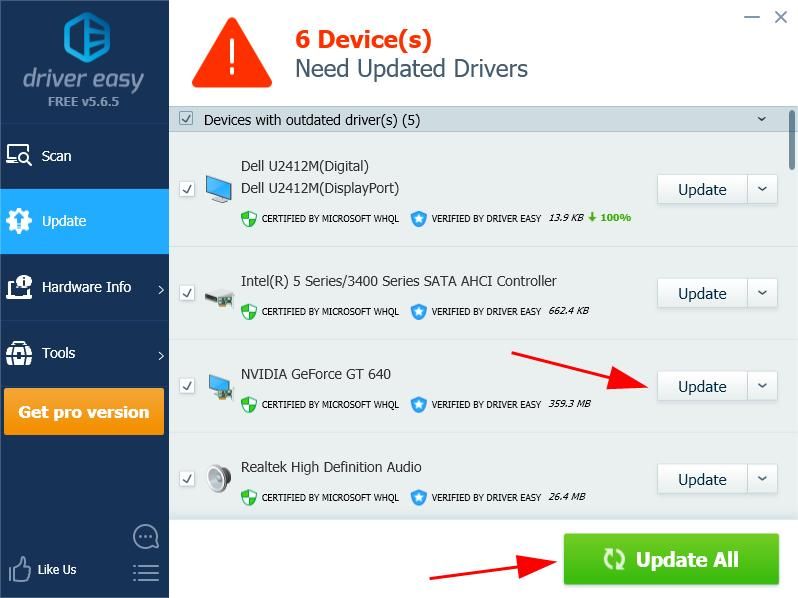
4) Перезагрузите компьютер, чтобы изменения вступили в силу.
Это должно исправить вашу проблему.
Если ошибка все еще происходит на вашем компьютере, не беспокойтесь. У нас есть что-то еще, чтобы попробовать.
Исправление 3: обязательно включите графическое устройство
Иногда, если ваша видеокарта отключена, вы не можете использовать ее для игры. Поэтому обязательно включите вашу видеокарту. Вот что нужно сделать:
1) На клавиатуре нажмите Ключ с логотипом Windows а также р в то же время, чтобы вызвать Бежать коробка.
2) Тип devmgmt.msc и нажмите Хорошо.
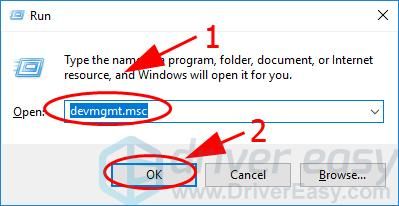
3) Двойной клик Видеоадаптеры чтобы развернуть его, щелкните правой кнопкой мыши на вашей видеокарте и выберите Включить устройство.
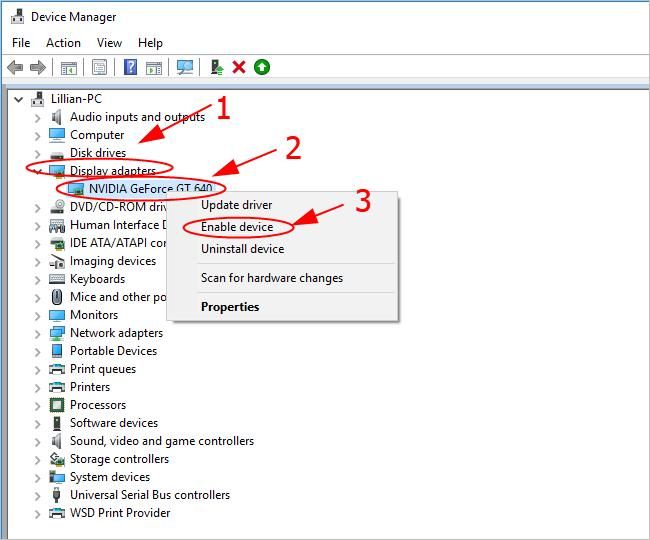
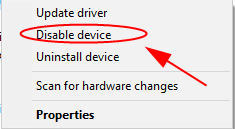
Если ваша видеокарта уже включена, вы увидите Отключить устройство.
Попробуйте снова открыть StarCraft 2 и посмотрите, работает ли он.
Исправление 4: отключить Xbox DVR
По умолчанию Microsoft представила и включила Game DVR в приложении Xbox. Отключение этой функции может помочь решить проблемы с игрой, такие как ошибка «Графическое устройство в данный момент недоступно» в StarCraft 2.
Если вы используете Windows 10 Build 14393 и более ранние версии:
2) Поиск Xbox из окна поиска на рабочем столе и откройте его.
2) Вам нужно будет войти в свой Учетная запись Microsoft если это первый раз, когда вы открываете его.
3) Нажмите шестерня кнопка слева, чтобы открыть настройки.

4) Нажмите Игровой видеорегистратор вкладка, и поверните его от.

5) Перезагрузите компьютер и откройте StarCratf 2, чтобы увидеть, была ли устранена ошибка.
Если вы используете Window 10 позже, чем Build 14393:
2) На клавиатуре одновременно нажмите клавишу с логотипом Windows и X и нажмите настройки.

2) Нажмите азартные игры раздел.

3) Нажмите Игровой видеорегистратор слева, и убедитесь, что отключите запись в фоновом режиме, пока я играю в игру.

4) Перезагрузите компьютер, запустите World of Warcraft и посмотрите, работает ли он.
Итак, у вас есть это — четыре эффективных решения для исправления ошибки »Графическое устройство недоступно в свое время”В StarCraft 2. Вы можете оставить комментарий и сообщить нам, какое исправление поможет. Если у вас есть какие-либо вопросы, не стесняйтесь сообщить нам, и мы посмотрим, что еще мы можем сделать.
![Графическое устройство SC2 недоступно [Исправлено]](https://milestone-club.ru/wp-content/cache/thumb/11/adb1d8fbaffed11_320x200.jpg)
![Не удалось получить доступ к службе установщика Windows [исправлено]](https://milestone-club.ru/wp-content/cache/thumb/1a/215ea71f4b6191a_150x95.png)