Если вы столкнулись с ошибкой, говоря DNS_PROBE_FINISHED_NO_INTERNET, не паникуйте. В этом руководстве вы узнаете три простых и эффективных решения для решения проблемы. Читайте дальше и посмотрите, как …
Попробуйте эти исправления:
- Измените адреса вашего сервера TCP / IP4 DNS
- Использовать командную строку
- Обновите драйвер сетевого адаптера
Способ 1. Измените адреса DNS-серверов TCP / IP4
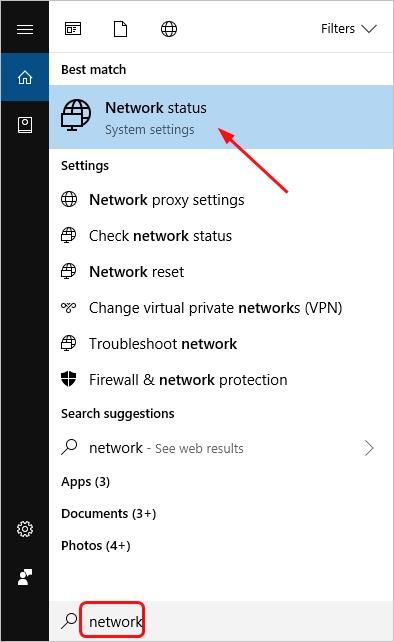
1) Тип сеть в поле поиска при запуске. Затем нажмите Состояние сети из результата.
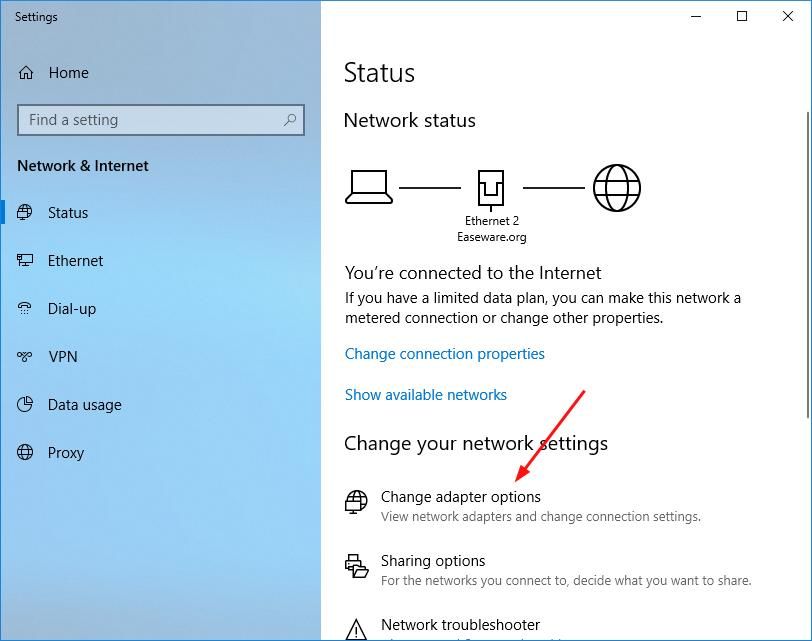
2) Нажмите Изменить параметры адаптера.
3) Щелкните правой кнопкой мыши на Подключение по локальной сети или же Ethernet в соответствии с вашей Windows. Тогда выбирай свойства.

4) Дважды щелкните по Интернет-протокол версии 4 (TCP / IPv4). Затем отметьте Используйте следующие адреса DNS-серверов и установите адрес DNS-сервера как публичный DNS Google:
8.8.8.8
8.8.4.4
Нажмите Хорошо.

5) Проверьте, можете ли вы успешно просматривать Chrome. Если сможешь, отлично! Если вы все еще видите сообщение об ошибке, не беспокойтесь, просто перейдите к следующему способу.
Способ 2: использование командной строки
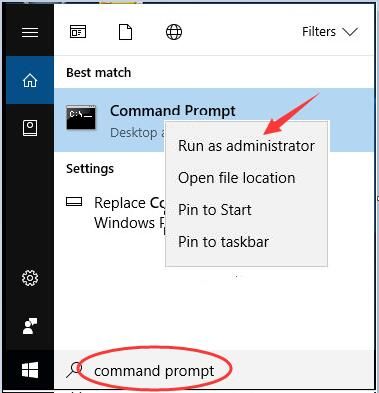
1) Тип командная строка в поле поиска от Пуск. Затем щелкните правой кнопкой мыши на Командная строка выбирать Запустить от имени администратора. Нажмите да когда предложено контролем учетной записи пользователя.
2) Введите команды ниже и нажмите Войти после каждого.
ipconfig / release

ipconfig / all

ipconfig / flushdns

ipconfig / renew

netsh int ip set dns
Нетш Winsock сбросить
3) Перезагрузите компьютер. Проверьте, можете ли вы успешно просматривать Chrome.
Способ 3: обновить драйвер сетевого адаптера
Эта проблема может возникнуть, если вы используете неправильный сетевой адаптер Водитель или это устарело. Поэтому вам следует обновить драйвер сетевого адаптера, чтобы увидеть, решит ли он вашу проблему. Если у вас нет времени, терпения или навыков для обновления драйвера вручную, вы можете сделать это автоматически с Водитель Легко.
Driver Easy автоматически распознает вашу систему и найдет для нее правильные драйверы. Вам не нужно точно знать, на какой системе работает ваш компьютер, вам не нужно беспокоиться из-за неправильного драйвера, который вы загружаете, и вам не нужно беспокоиться об ошибке при установке.
1) Скачать и установите Driver Easy.
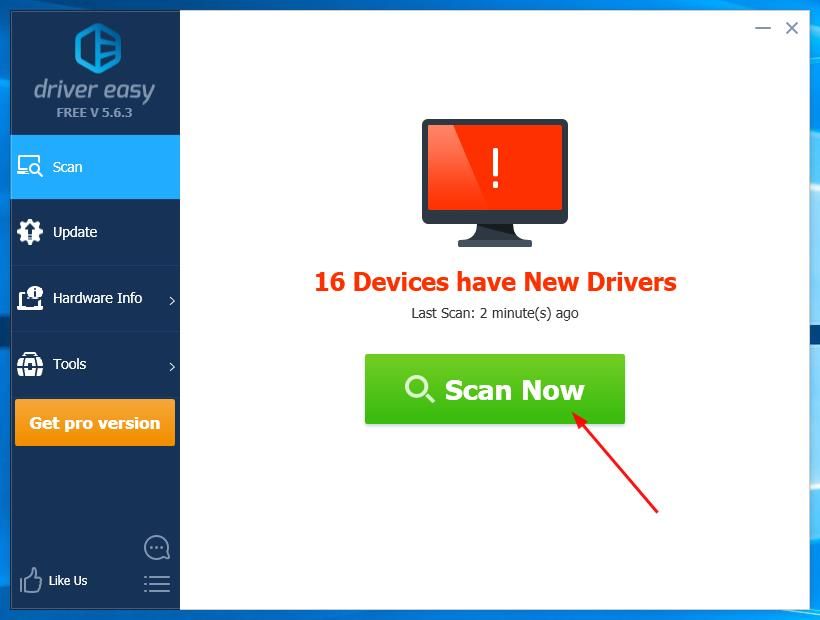
2) Запустите Driver Easy и нажмите кнопку «Сканировать сейчас». Driver Easy проверит ваш компьютер и обнаружит проблемы с драйверами.
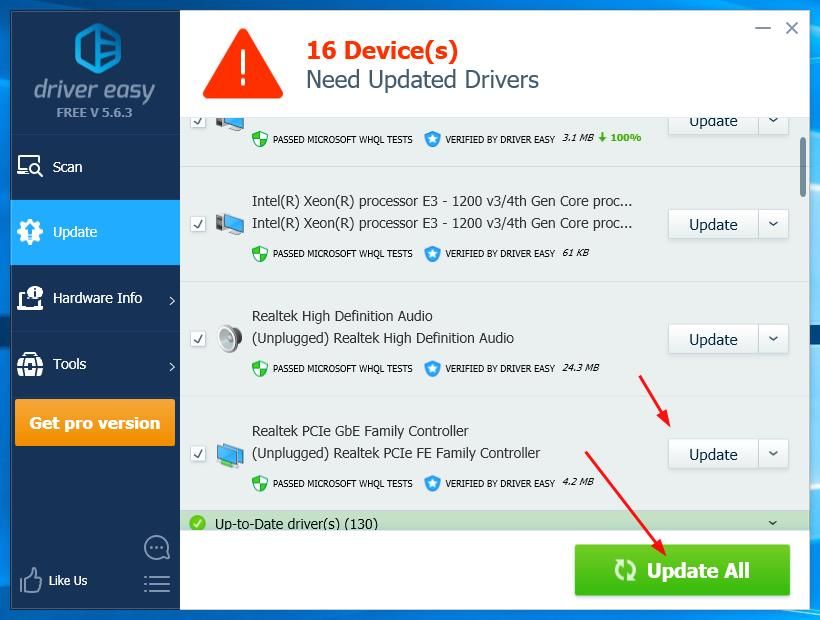
3) Нажмите Обновить все для автоматической загрузки и установки правильной версии всех драйверов, которые отсутствуют или устарели в вашей системе (для этого требуется Pro версия — вам будет предложено обновить, когда вы нажмете Обновить все).
Заметка: Вы можете сделать это бесплатно, если хотите, но это частично руководство.
Надеюсь, эта статья поможет вам решить проблему.